

まなびカンパネラ しごとのこワザ

コピーがうまくいかない…よくある原因と解決策
セルのコピーと貼り付けは、業務で使わない日はないと言ってもよいほど、よく使われる操作です。今回は、思い通りにコピー&貼り付けを行うためのポイントをご紹介します。
数値だけをコピーしたいのに正しく貼り付けできない
セルをコピーして通常の貼り付けを行うと、見えている情報だけでなく、セルに含まれるさまざまな情報がまとめてコピーされます。
- 値(文字・数値)
- 数式
- 書式(色、フォント、罫線、表示形式、配置など)
- 条件付き書式や入力規則、コメントなど
そのため、数式の参照先が変わったり、罫線や表示形式が崩れたりするなど、意図しない結果になることがあります。
例えば、下の図のように数式で計算された結果のセル(D列)をコピーして別のセル(H列)に貼り付けると、数式そのものがコピーされます。その際、参照しているセルも一緒にずれるため、H列では“F列 × G列”を計算する式に変わります。F列とG列は空欄のため、結果として“0”と表示されます。
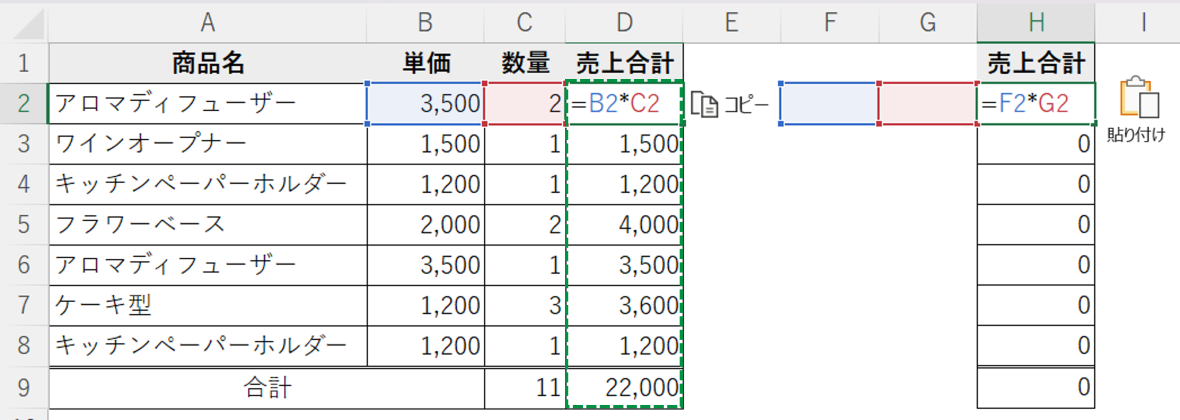
このような場合は、貼り付けオプションを使うことで、貼り付ける内容を選ぶことができます。
貼り付けオプションは、[ホーム]タブ→[クリップボード]グループ→[貼り付け]ボタンの下にある[v]ボタンをクリックすると表示されます。または貼り付けた後にセルの右下に表示されるボタンからも選択が可能です。ボタンにマウスを合わせると、それぞれの名前が表示され、貼り付け結果を事前に確認できます。
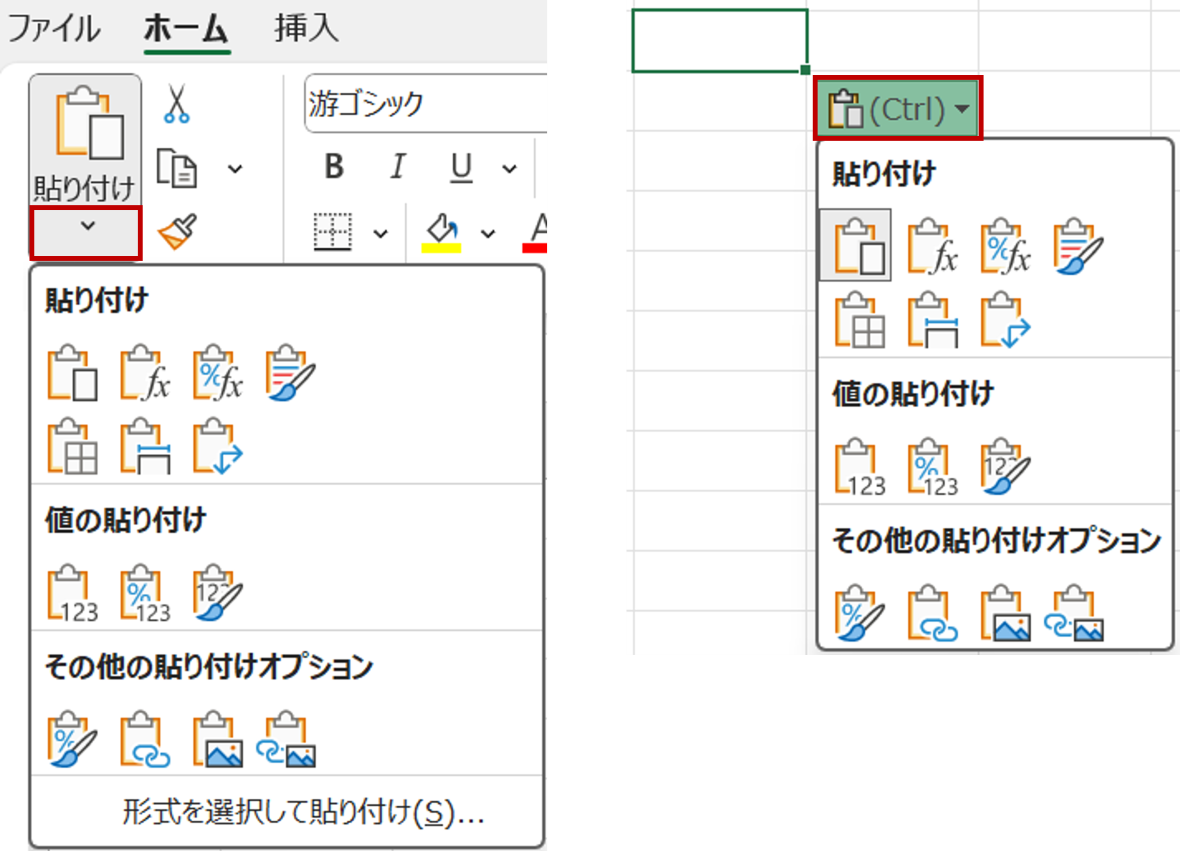
数式の結果だけを貼り付けたい場合は、[値の貼り付け] を使用します。
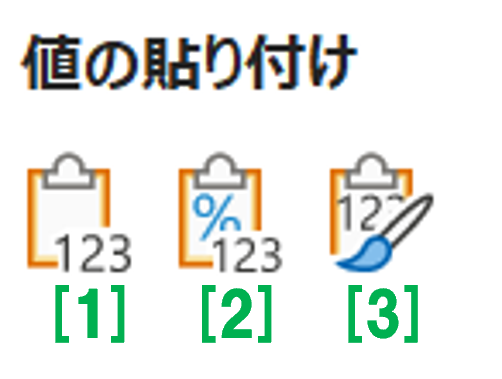
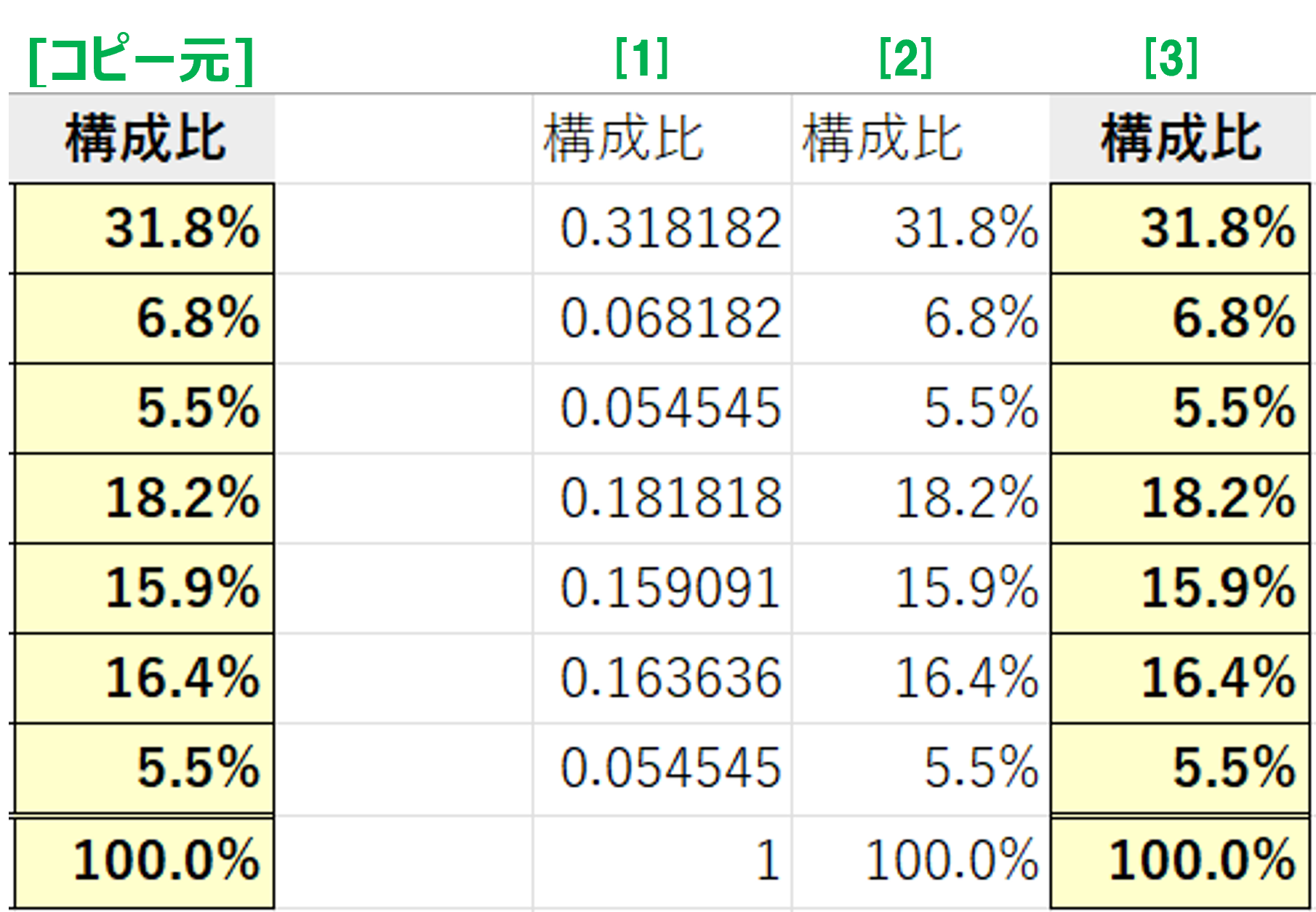
[1] 値のみ貼り付ける(ショートカットキー [Ctrl]+[Shift]+[V])
[2] 値+表示形式のみ貼り付ける
[3] 値+書式すべて貼り付ける
そのほかにも、実務でよく使う貼り付け方法をいくつかご紹介します。
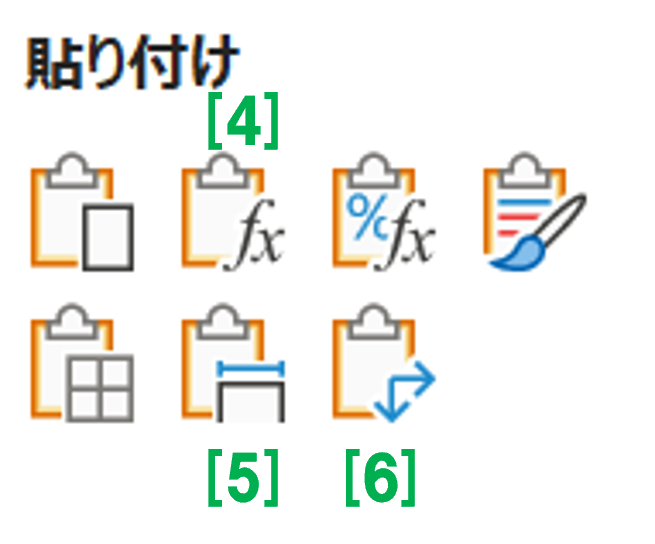
[4] 書式(罫線など)を除き、数式のみを貼り付ける
[5] コピー元の列幅を保ったまま貼り付ける
[6] 行と列を入れ替えて貼り付ける
コピーしなくてよい部分まで貼り付けられてしまう
表示されている行や列だけをコピーしたつもりでも、実際には非表示の行や列も選択されてしまい、意図しない結果になることがあります。
例えば、下の図のようにグループ化されて非表示になっている列がある場合、それらを含めてコピーすると、非表示の列も含めてすべてコピーされてしまいます。
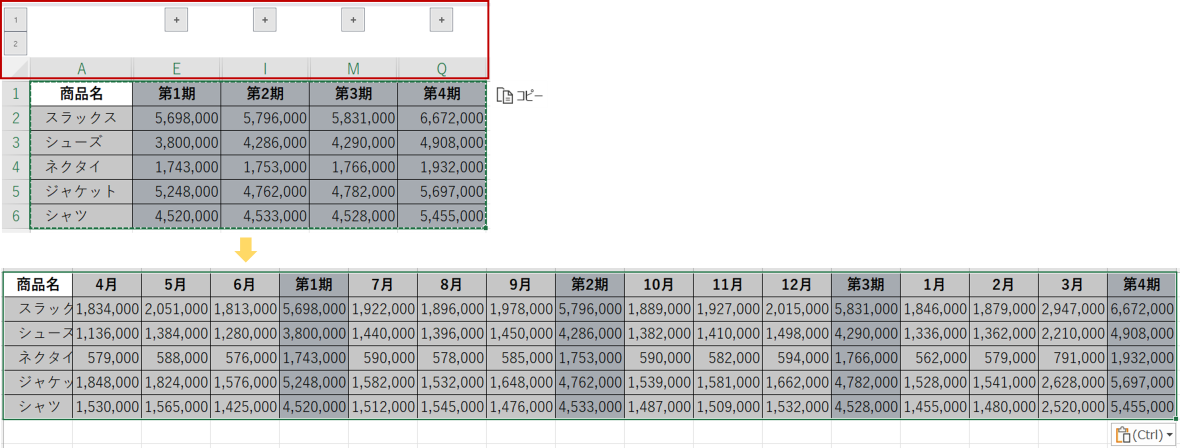
このような場合は、可視セルの選択を使うことで、表示されているセルだけをコピーすることができます。
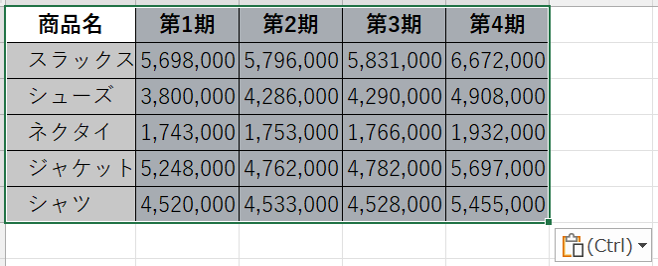
コピーしたいセル範囲を選択し、可視セルの選択のショートカットキー( [Alt] + [ ; ] )を押すと、表示されているセルのみ選択されます。その後、コピーして貼り付けます。
お知らせ
<Excelのスキルアップにおすすめ>すきま時間で好きなときに学べる
無料eラーニング学習システムL-TEMPでは、Excelの基本操作からマクロまでレベルに合わせた複数の講座をご用意しています。
好きな時間にどこからでも学べて、10分程度からの講座もあるのですきま時間で学べます。
- 受講料:無料
- 受講期間:お申し込み後から無期限
<Excelのスキルアップにおすすめ>決まった時間に講師から学ぶ
テンプオープンカレッジでは、講師のサポートを受けながら、みんなと学べます。オンライン開催で、全国どこからでもご参加できます。
Excelの基本操作からVBAまでレベルに合わせた複数の講座があり、決まった時間でしっかり学びたい方におすすめです。
キャリアサポート・研修



- 当サイトはパーソルテンプスタッフ(株)がパーソルグループの委託を受けて運営しています