

まなびカンパネラ しごとのこワザ

3分でわかる!しごとのこワザ
必要なデータだけ見る!フィルターの失敗しないコツ
データ表の中から、必要なデータだけを表示したいときは、フィルター機能を使います。このように、条件に合うデータだけを表示することを“抽出”といいます。
フィルター機能を使う方法は、データ表の中の任意のセルを1つ選択し、[データ]タブ→ [並べ替えとフィルター]グループにある [フィルター]ボタンをクリックします。すると、列見出しに[▼]ボタンが表示されます。

以下の表のように [会員種別]が”プレミアム会員”のデータだけを抽出したい場合は、[会員種別]列のフィルターボタンをクリックし、いったん”(すべて選択)”のチェックを外してから、 ”プレミアム会員”にだけチェックを入れます。抽出が行われると、[会員種別]のフィルターボタンの表示が変わり、漏斗(じょうご)のマークが付いた状態になります。また、抽出されている行番号は青色で表示され、現在表示されている件数は、画面左下で確認することができます。
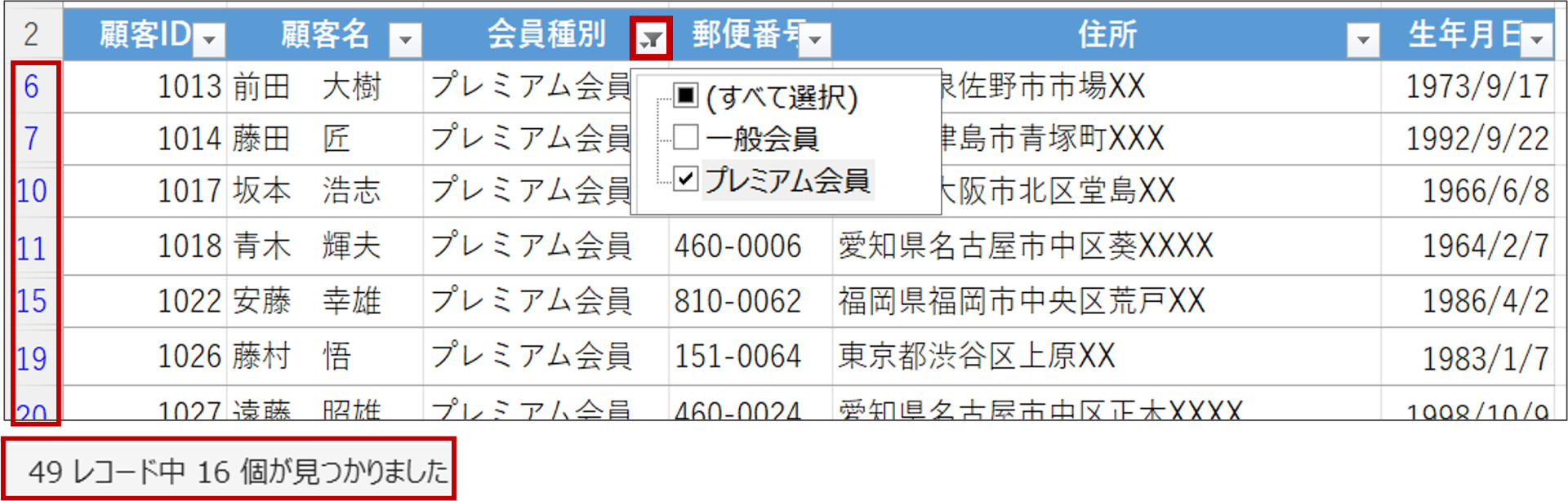
■抽出結果がおかしくなる原因 1
抽出を始める前に、前回の抽出が残っていないか確認しておくと安心です。
抽出された状態のまま、続けて別の条件で抽出を行うと、表示される件数が変わってしまうことがあります。
[データ]タブ→ [並べ替えとフィルター]グループにある [クリア]ボタンをクリックすると、設定されているすべての列のフィルターが解除され、データがすべて表示された状態に戻ります。
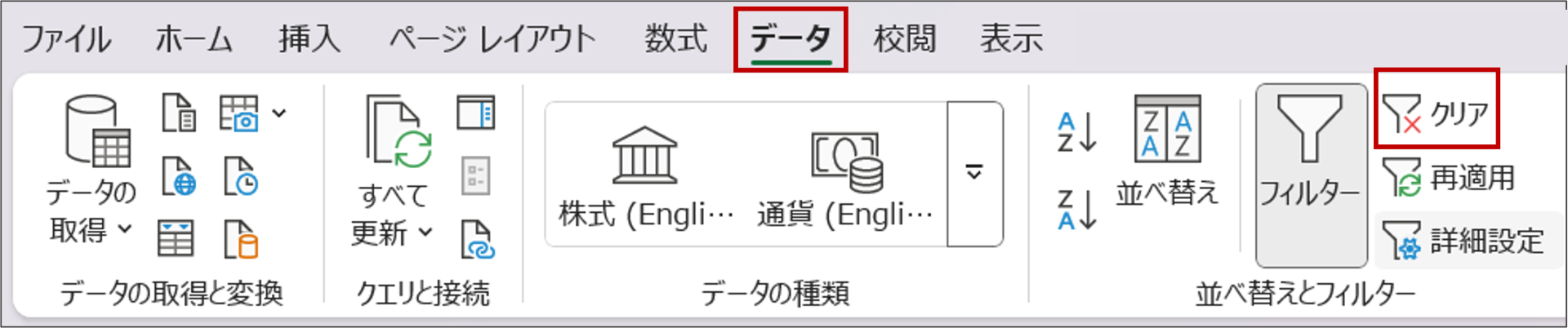
作業終了時は、すべてのデータが表示されている状態に戻してから、ファイルを閉じましょう。
■抽出結果がおかしくなる原因 2
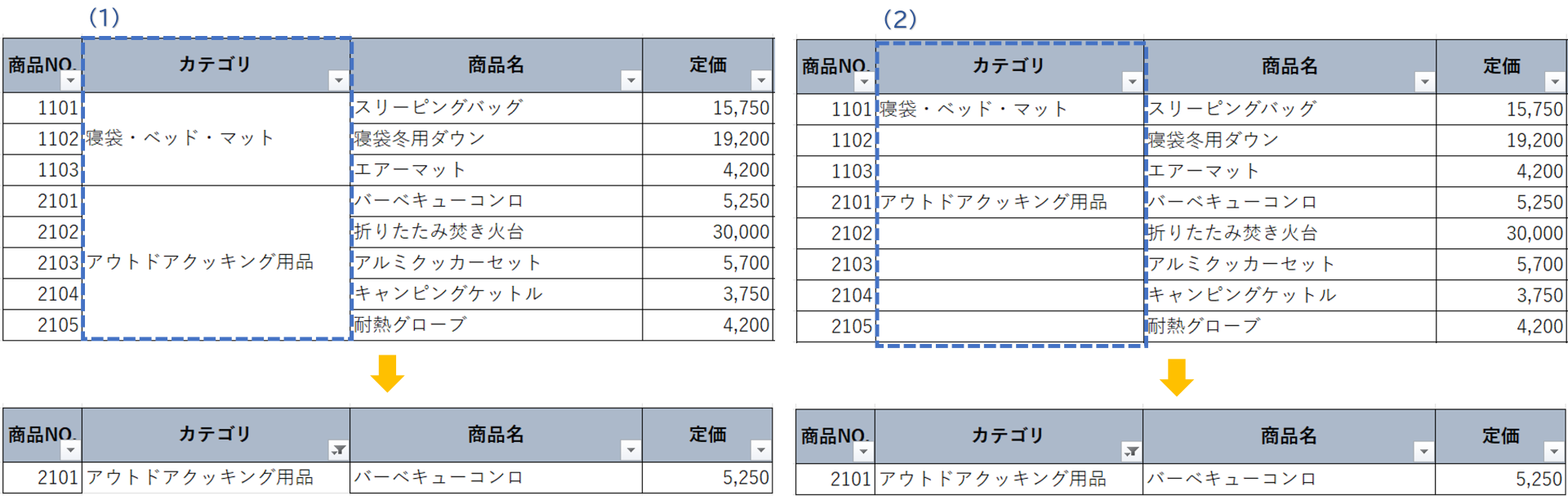
セルが結合されていたり、空白セルがある場合、正確に抽出されないことがあります。
セルは結合せず、すべての行・列に値が入っている状態にしておくことが大切です。
例:[カテゴリ]でアウトドアクッキング用品を抽出する
(1)[カテゴリ]列のデータが結合されている場合や、 (2)空白のセルがある場合、見た目は同じカテゴリに見えても、Excelは”別のデータ”と判断してしまい、1件しか表示されない という状態になります。
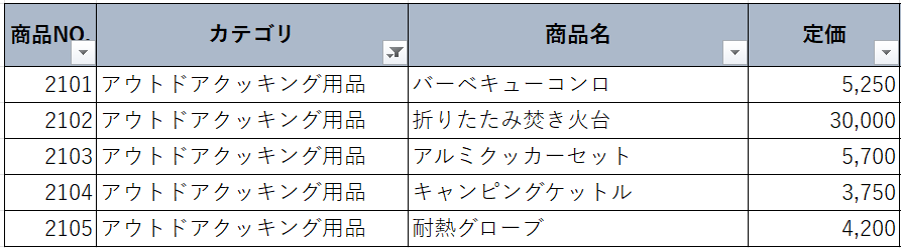
カテゴリ列のセル結合を解除し、すべての行に正しくカテゴリ名を入力すると、フィルターで正しく抽出できるようになります。
■複数条件によるデータの抽出
フィルターで複数の条件を設定するときは、AND条件とOR条件の考え方を使い分けることがポイントです。
条件を設定する列がいくつあるかを意識し、複数の列で条件を設定する場合は AND条件(複数の列)、1つの列で範囲や複数の値を指定する場合は AND条件/OR条件(1つの列) を使います。
- AND条件(複数の列)
それぞれの列で条件を設定する
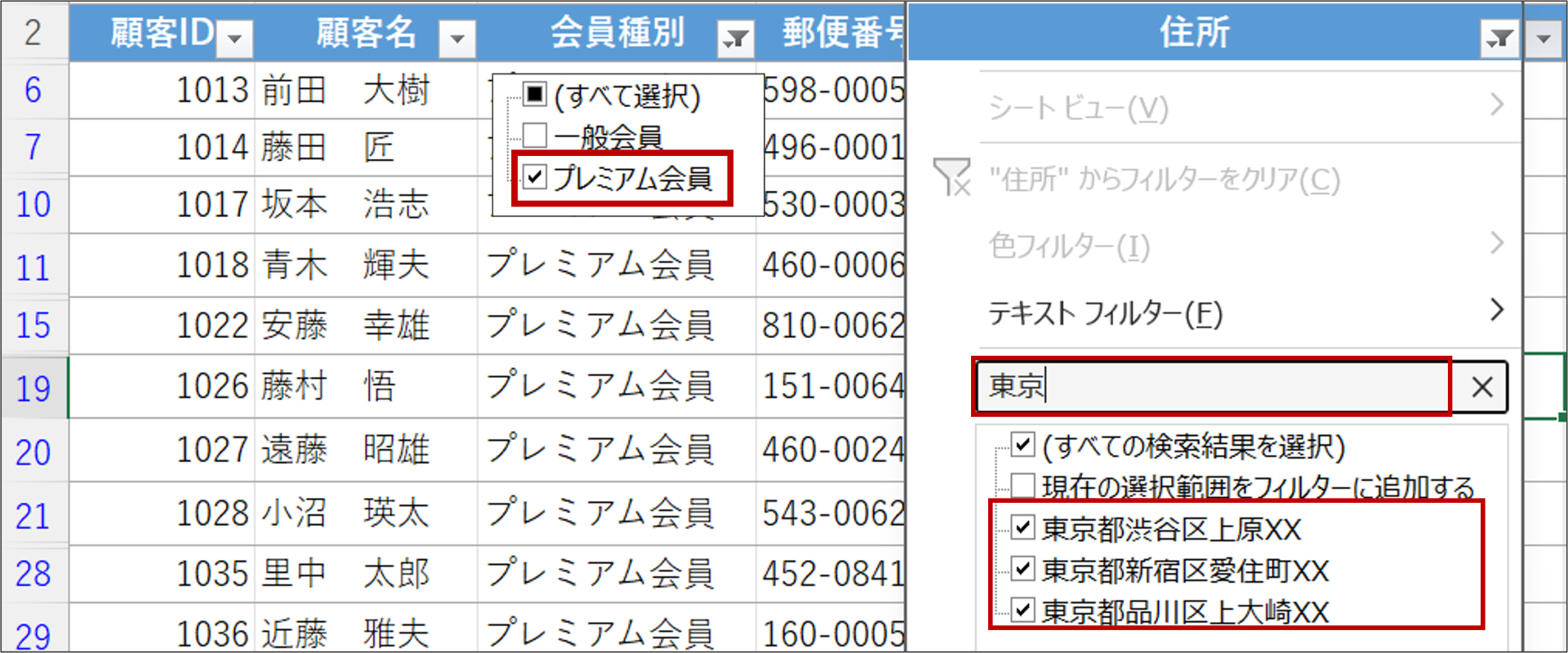
例:[会員種別]がプレミアム会員且つ[住所]が東京都のデータを抽出。
[会員種別]で”プレミアム会員”にチェックを入れ、[住所]の検索欄に”東京”と入力する
- AND条件(1つの列)
1つの列に、特定の範囲など2つの条件を設定する
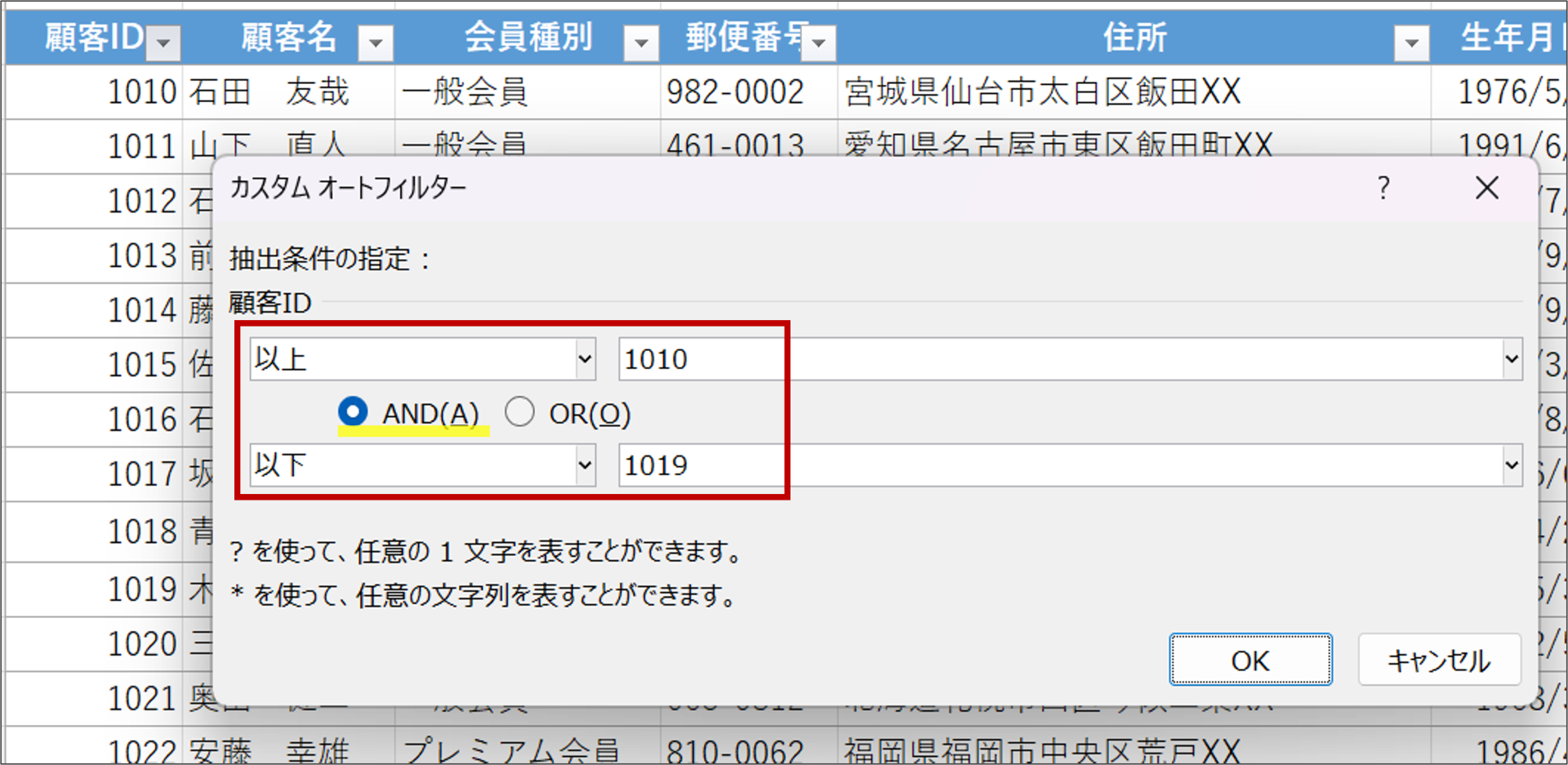
例: [顧客ID]が1010以上且つ1019以下のデータを抽出
[数値フィルター] → [指定の範囲内] を選択し、[カスタム オートフィルター] ダイアログボックスで条件を設定する
- OR条件(1つの列)
1つの列で、特定の文字列など2つの条件を設定する
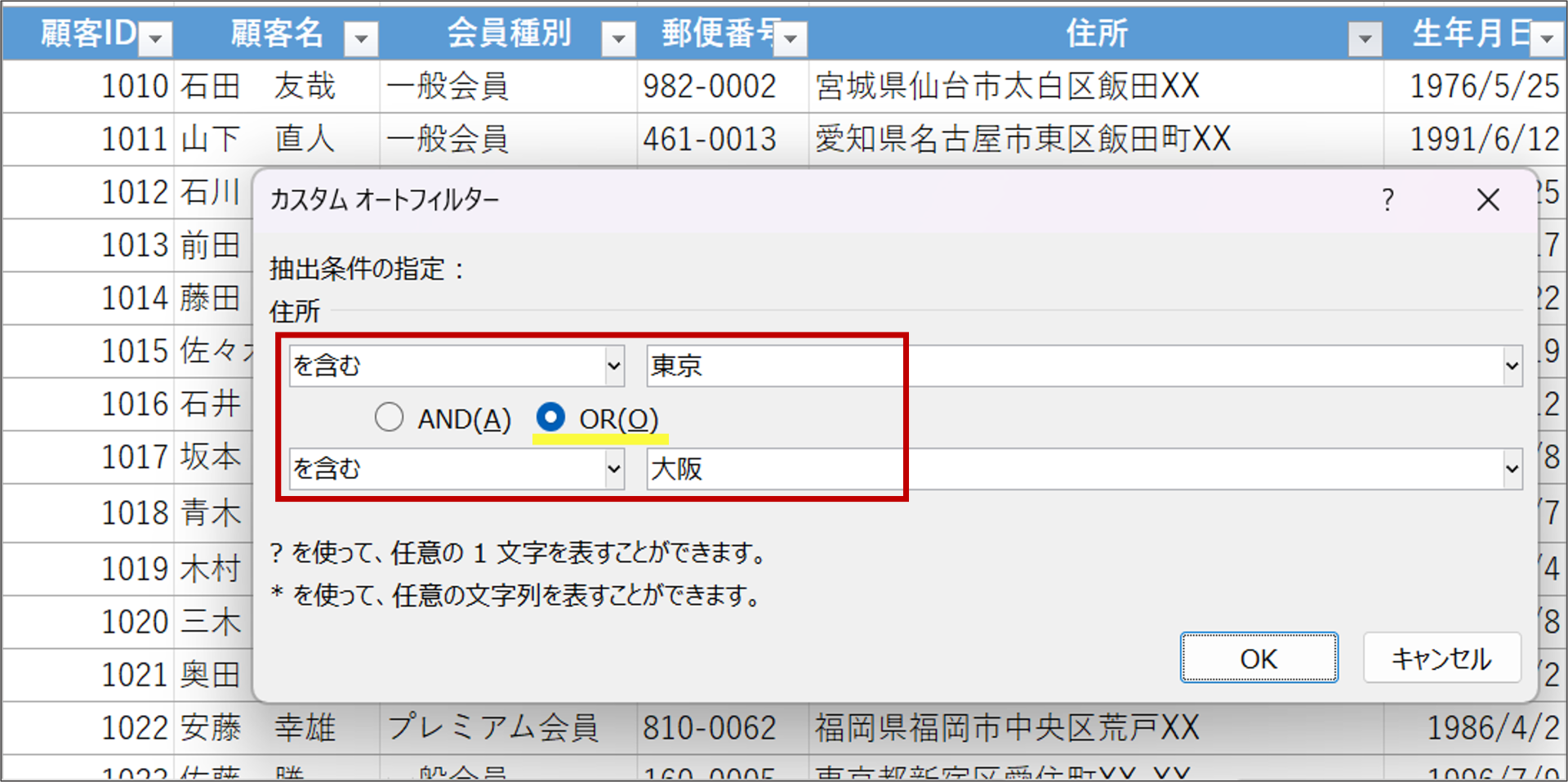
例: [住所]が東京都または大阪府のデータを抽出
[テキストフィルター]→[指定の値を含む] を選択し、[カスタム オートフィルター] ダイアログボックスで条件を設定する
お知らせ
<Excelのスキルアップにおすすめ>すきま時間で好きなときに学べる
無料eラーニング学習システムL-TEMPでは、Excelの基本操作からマクロまでレベルに合わせた複数の講座をご用意しています。
好きな時間にどこからでも学べて、10分程度からの講座もあるのですきま時間で学べます。
- 受講料:無料
- 受講期間:お申し込み後から無期限
<Excelのスキルアップにおすすめ>決まった時間に講師から学ぶ
テンプオープンカレッジでは、講師のサポートを受けながら、みんなと学べます。オンライン開催で、全国どこからでもご参加できます。
Excelの基本操作からVBAまでレベルに合わせた複数の講座があり、決まった時間でしっかり学びたい方におすすめです。
キャリアサポート・研修



- 当サイトはパーソルテンプスタッフ(株)がパーソルグループの委託を受けて運営しています