

まなびカンパネラ しごとのこワザ

3分でわかる!しごとのこワザ
<Word>レイアウトの“あるある”困りごとと対処法
Wordで文書を作っていると、行間がいつの間にか広がってしまったり、段落の位置が微妙に揃わなかったり・・・そんなレイアウトの乱れに悩まされた経験はありませんか。今回は、Wordでよくあるレイアウトの困りごとをすっきり解消するための対処法ををご紹介します。
行間が勝手に広がる
Wordで標準フォントの游明朝をサイズ11にすると、行間が急に広がることがあります。これは、段落の行間設定がグリッド線に合わせる初期設定になっているためです。なお、フォントによって行間が広がり始めるサイズは異なります。
グリッド線は[表示]タブ→[表示]グループで[グリッド線]にチェックを入れると表示されます。
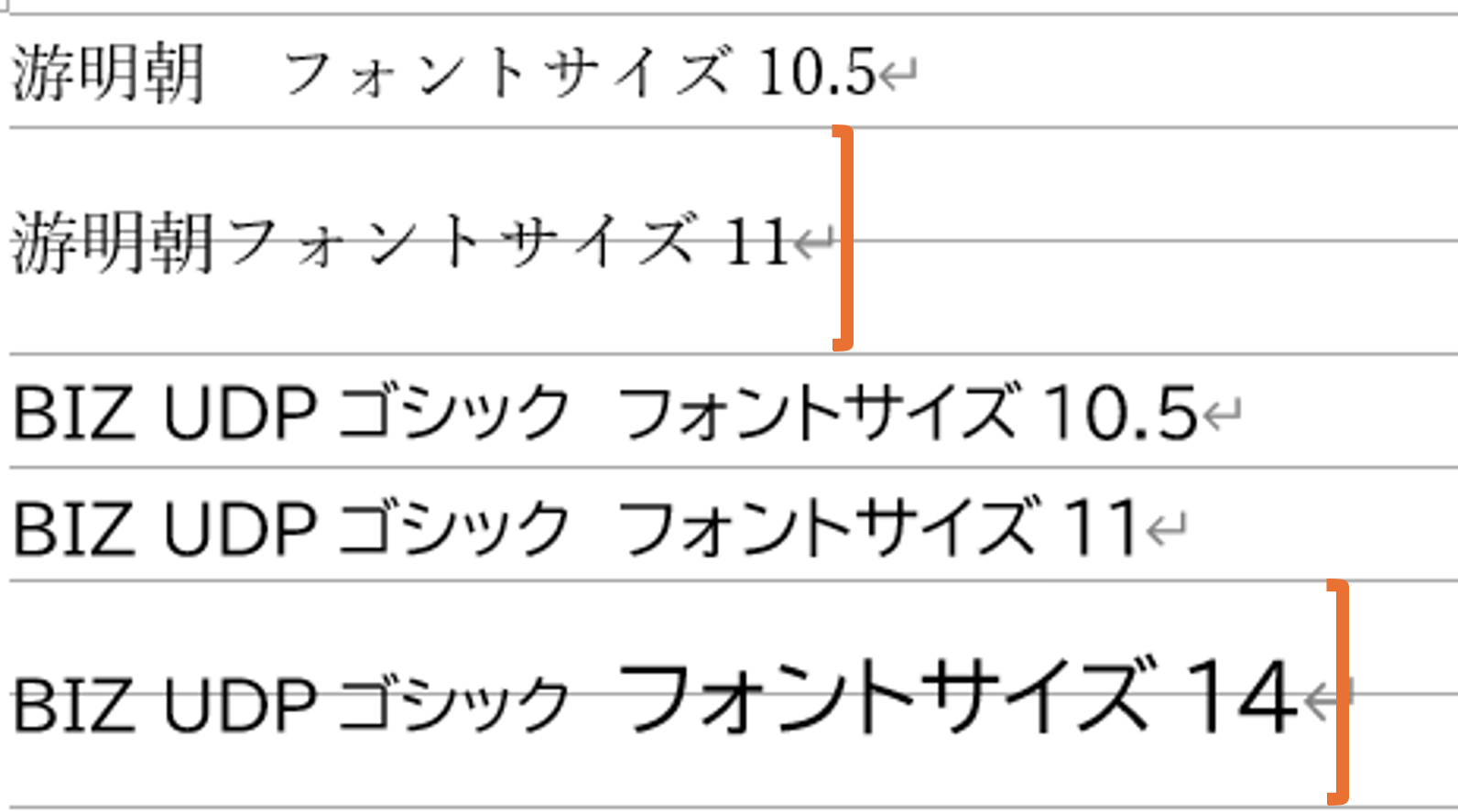
行間が自動で広がらないようにするには、次の手順で設定を変更します。
- すべての段落または該当の段落を選択する
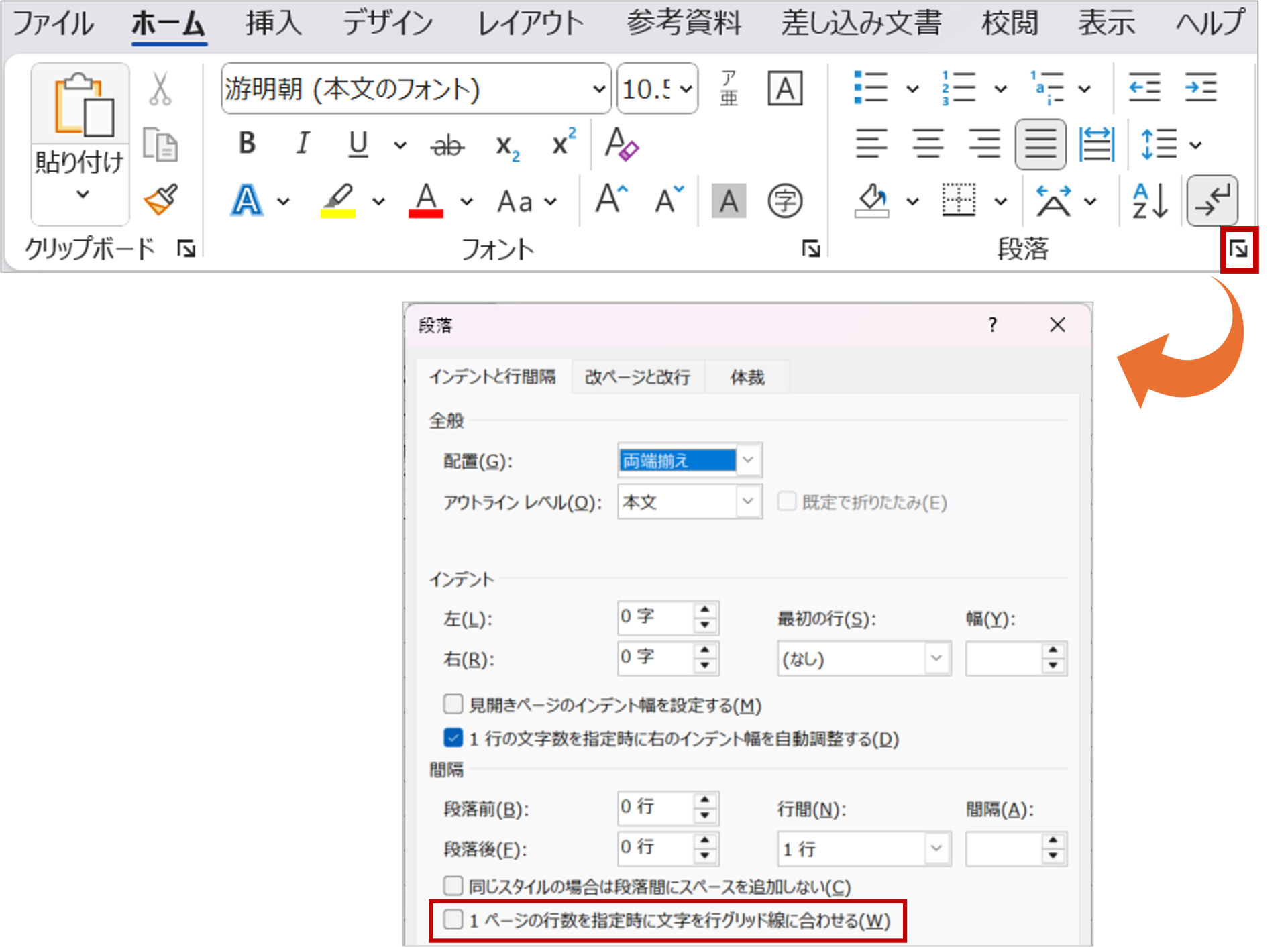
- [ホーム]タブ → [段落]グループ右下にある 小さな斜め矢印(ダイアログボックス起動ツール)をクリックする
- 表示された[段落]ダイアログボックス[インデントと行間隔タブ]→[1ページの行数を指定時に文字を行グリッド線に合わせる]のチェックを外す
これで、フォントサイズを変更しても行間が自動で広がりにくくなります。
文字の位置が揃わない
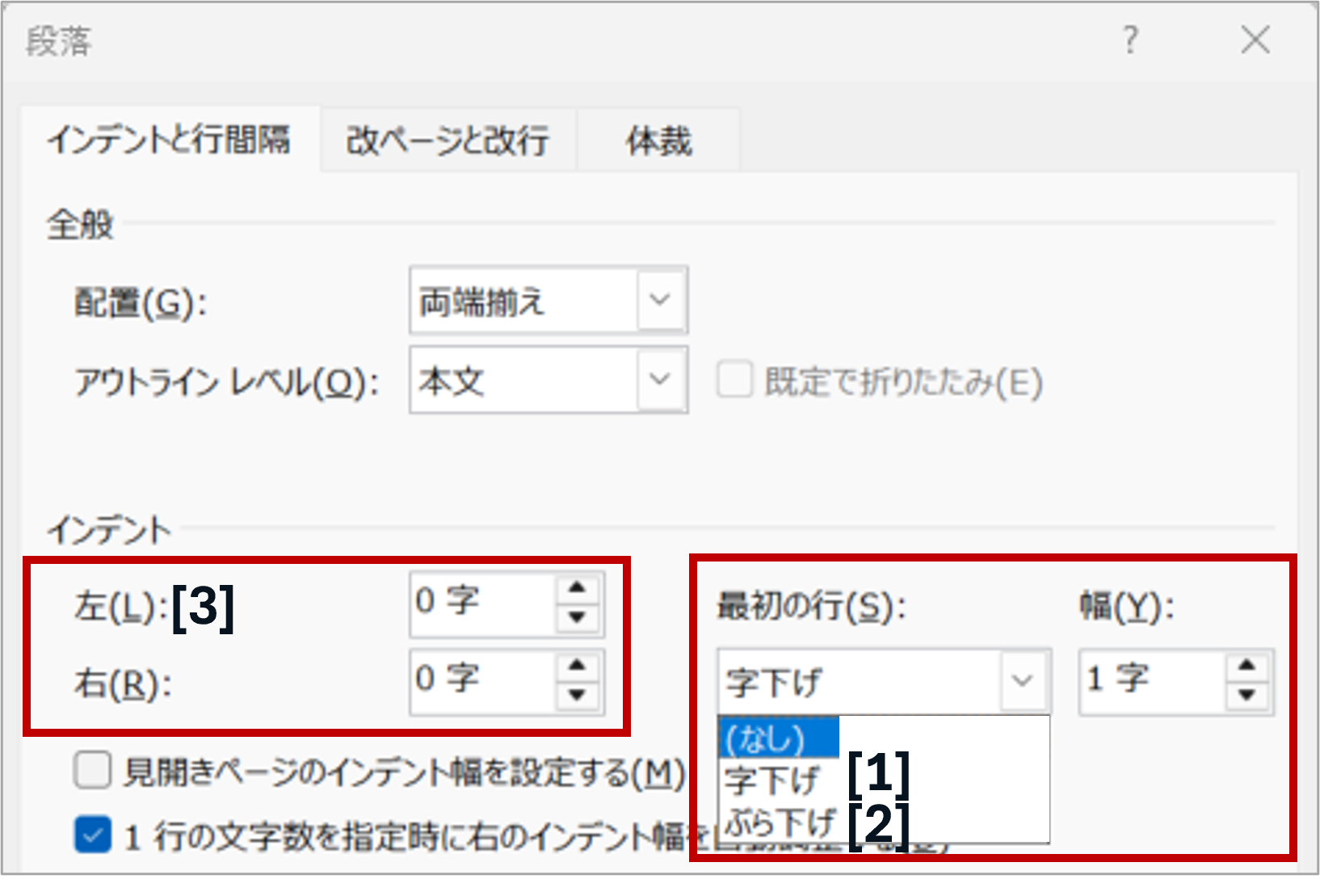
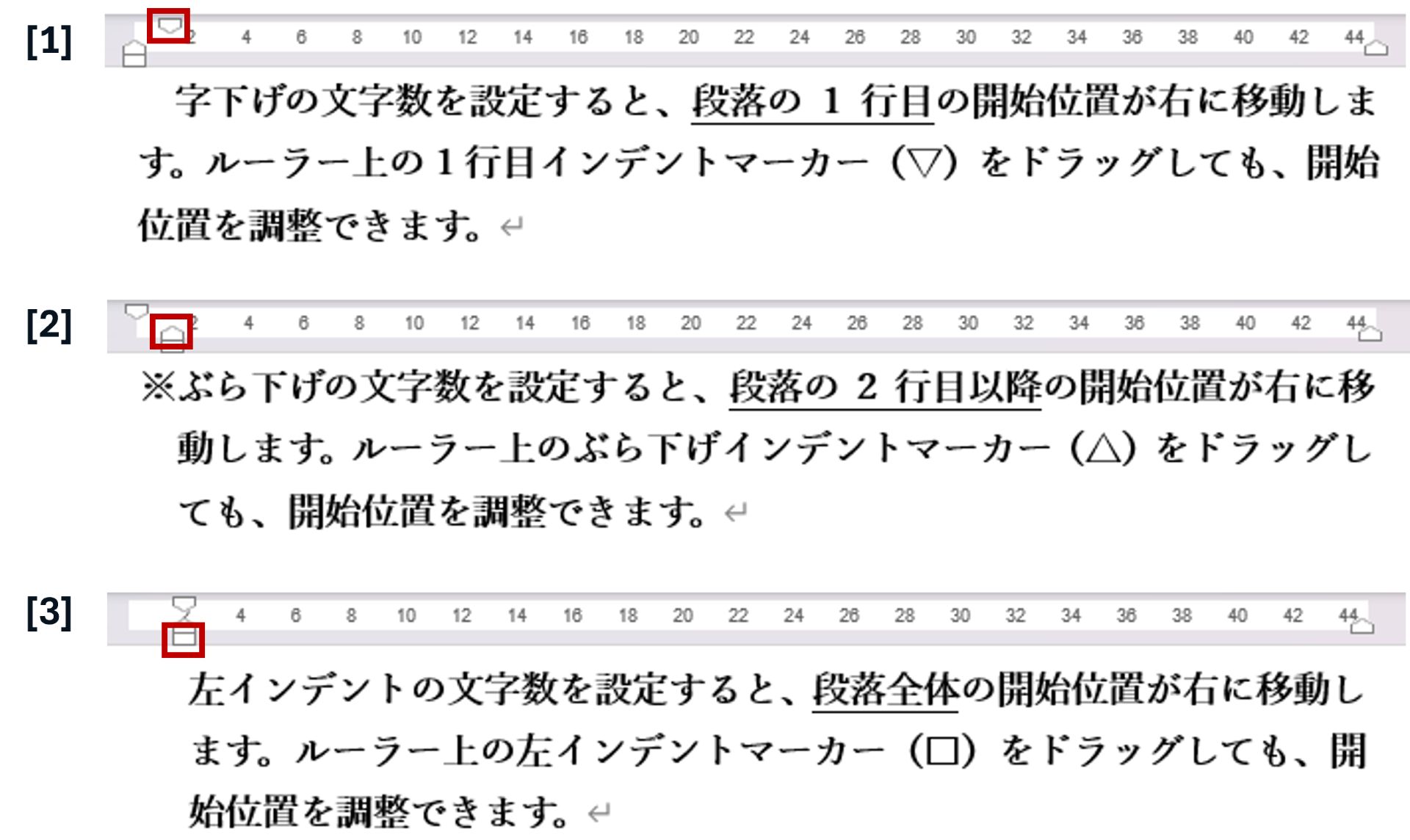
文章の位置を揃えるには、インデント機能を使用します。インデントは、文頭から段落記号(改行マーク)までの1つの段落単位で設定されます。
インデントの位置はルーラー上のインデントマーカーで確認できます。ルーラーは[表示]タブ→[表示]グループで[ルーラー]にチェックを入れると、リボンの下に表示されます。

[段落]ダイアログボックスからインデントを設定すると、文字数単位で指定できるため、複数の段落でも位置を揃えやすくなります。
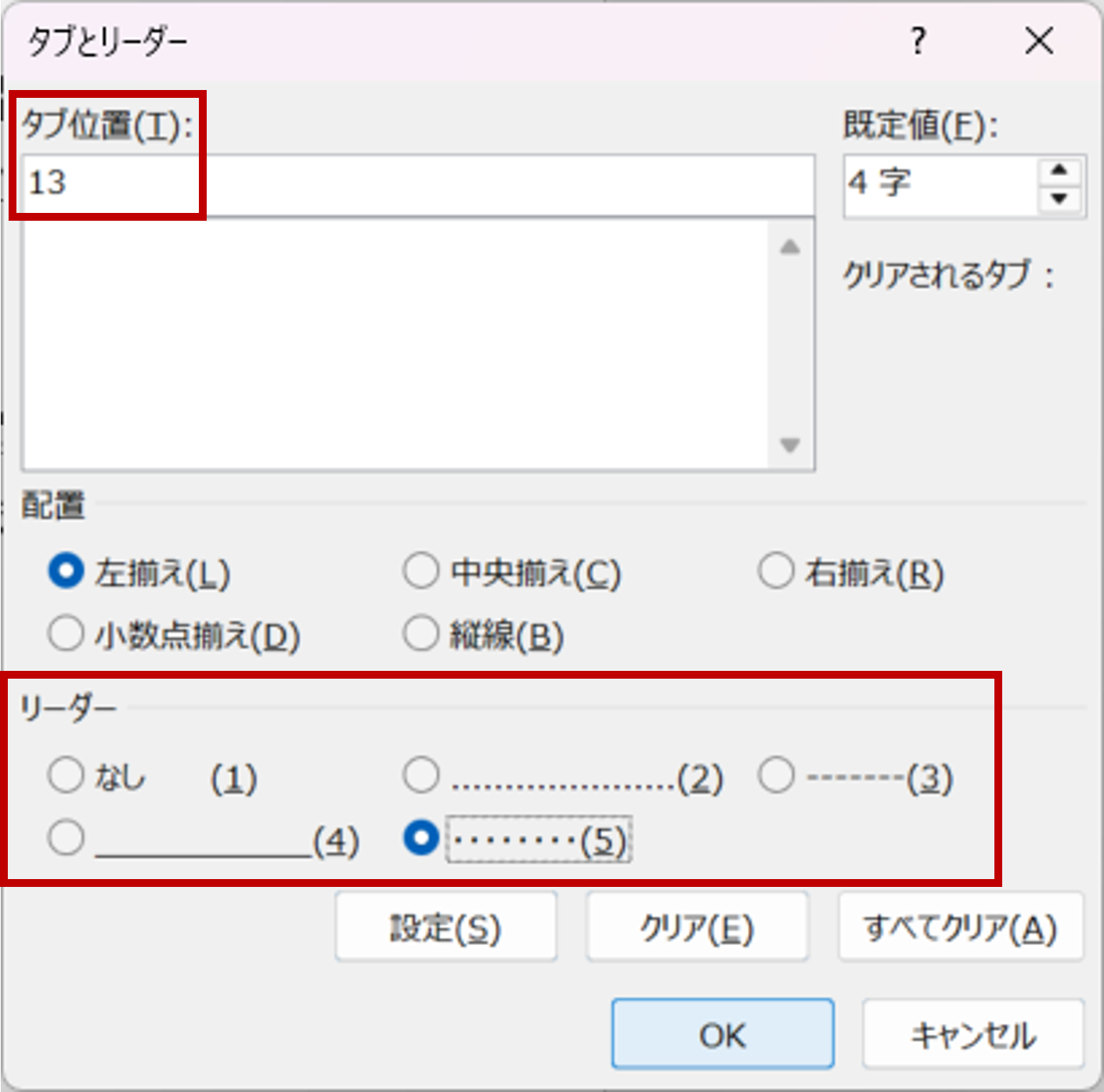
段落の途中で文字位置を揃えるときは、スペースではなくタブを使用します。タブは既定の間隔で動くため、希望する位置に揃えるには、あらかじめ”タブ位置”を設定しておく必要があります。タブ位置を設定したうえで、 [Tab] キーを押すと、段落内の文字を思い通りの位置にきれいに揃えることができます。
- 揃えたい段落をすべて選択し、 [段落]ダイアログボックス左下の[タブ設定]ボタンをクリックする
- 表示された[タブとリーダー]ダイアログボックスで、タブ位置に任意の文字数を入力する
- タブ位置まで線を挿入したい場合は、リーダーから任意の種類を選択する

お知らせ
<OAのスキルアップにおすすめ>すきま時間で好きなときに学べる
無料eラーニング学習システムL-TEMPでは、基礎から応用までレベルごとに複数のOA講座をご用意しています。
好きな時間にどこからでも学べて、10分程度からの講座もあるのですきま時間で学べます。
- 受講料:無料
- 受講期間:お申し込み後から無期限
<OAのスキルアップにおすすめ>決まった時間に講師から学ぶ
テンプオープンカレッジでは、講師のサポートを受けながら、みんなと学べます。オンライン開催で、全国どこからでもご参加できます。
基礎から応用までレベルごとに複数のOA講座があり、決まった時間でしっかり学びたい方におすすめです。
キャリアサポート・研修



- 当サイトはパーソルテンプスタッフ(株)がパーソルグループの委託を受けて運営しています