

まなびカンパネラ しごとのこワザ

<Excel>横長の表で行を見失わない!確認しやすくする5つの工夫
項目が多い横長の表は、内容を確認するときにどの行を見ていたのか分からなくなったり、横スクロールが増えたりして、確認しづらいことがあります。このようなとき、表の内容を変えなくても、表示方法を少し工夫するだけで確認しやすくなります。今回は、横長の表を見やすくする方法を5つご紹介します。
1.列幅を広げずに長い文字を表示する
商品名や会社名など文字数の多いデータがあると、列幅を広げたくなりますが、一部のデータのために列幅を広げると、表全体がさらに横長になってしまいます。こんなときは、[縮小して全体を表示する]に設定すると、列幅に合わせて自動で文字を縮小してくれます。
- 該当する列を選択する
- [ホーム]タブ→[配置]グループの右下にあるダイアログボックス起動ツールをクリックする
- [縮小して全体を表示する]にチェックを入れる
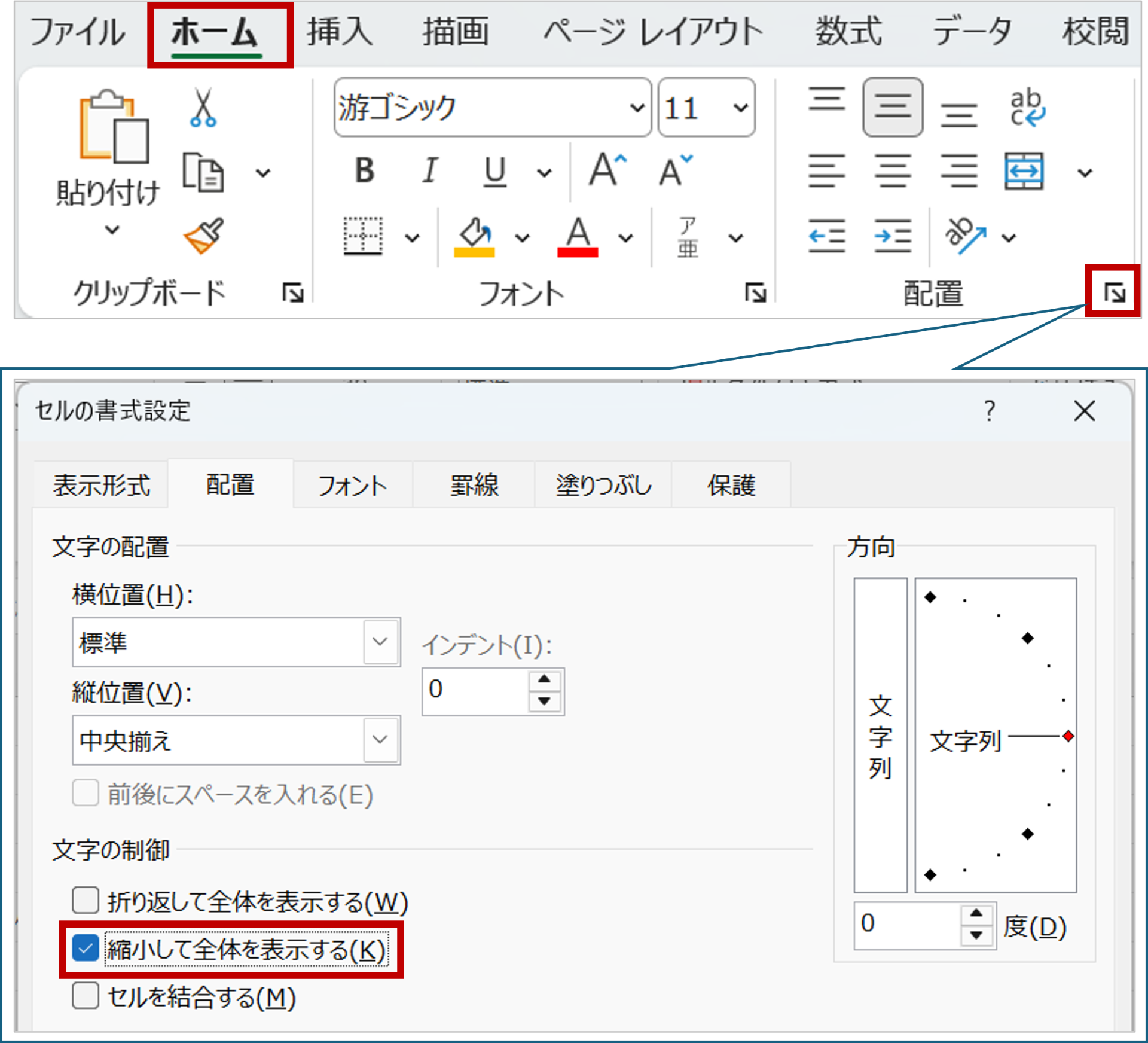
文字数が多すぎると、文字が小さくなりすぎることがあるため、少しだけ文字がはみ出す商品名や会社名などに使うのがおすすめです。
2.長い列見出しは折り返して表示する
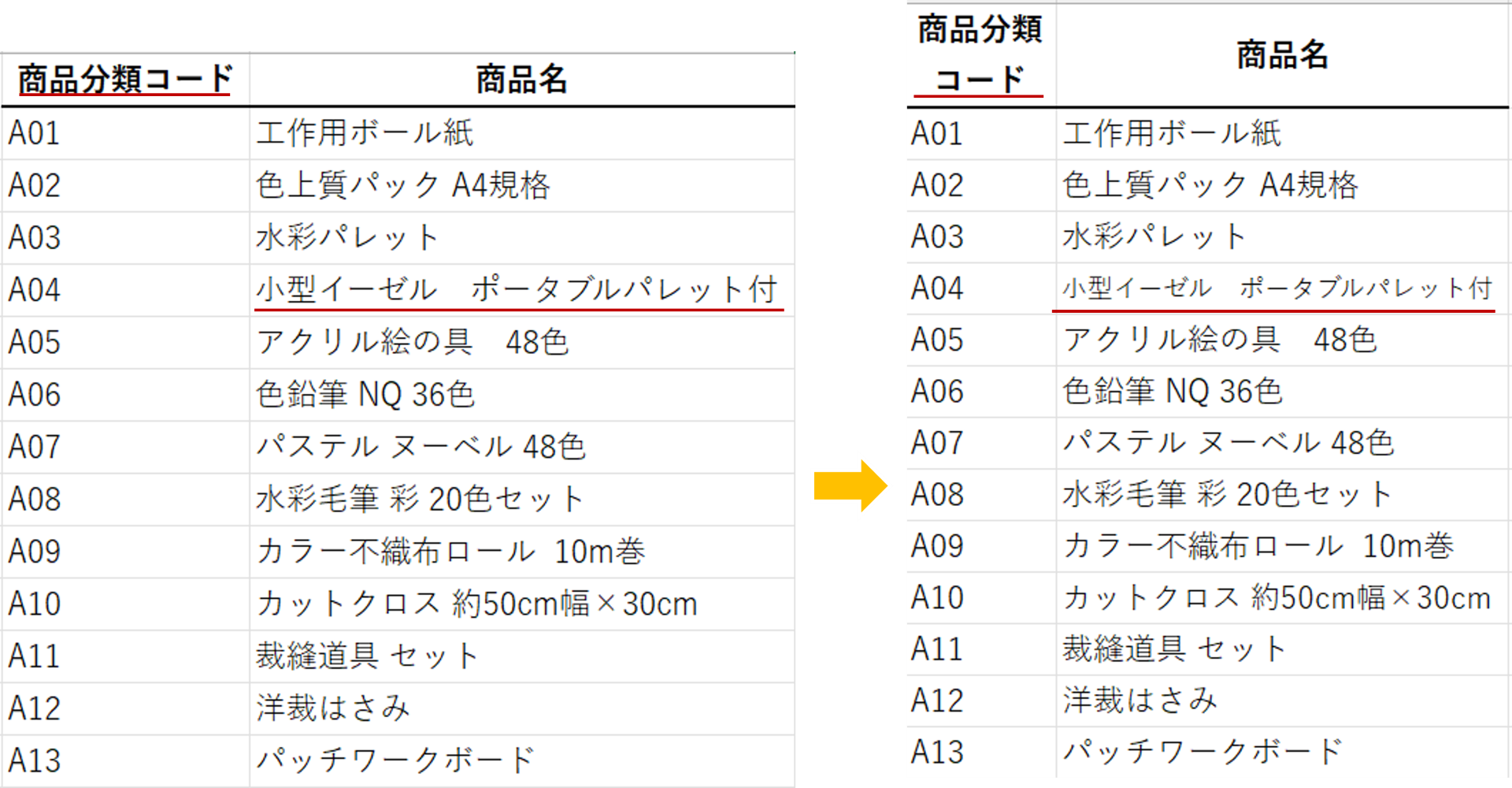
“商品分類コード”や“支払予定日”など列見出しが長いために列幅を広げている場合は、[折り返して全体を表示する]を設定します。行の高さは広がりますが、文字の大きさを変えずに列幅を狭くできます。文字は列幅に合わせて自動的に折り返されるため、言葉のまとまりを意識して列幅を調整すると良いです。
- 列見出しを選択する
- [ホーム]タブ→[配置]グループ→[折り返して全体を表示する]ボタンをクリックする

例:列見出し“商品分類コード”を[折り返して全体を表示する]、商品名の列を[縮小して全体を表示する]に設定
3.確認時に不要な列はグループ化する
入力には必要でも、確認のときにはあまり見ることがない列や、計算に使う列があります。横長の表では、確認に不要な列はグループ化し、一時的に折りたためる状態にすると便利です。列の[非表示]でも見えなくできますが、グループ化なら[+]と[-]ボタンで簡単に表示を切り替えられます。折りたたまれた列があることにも気づきやすいため、複数人で使用する表に向いています。

- まとめたい列を選択する
- [データ]タブ→[アウトライン]グループ→[グループ化]ボタンをクリックする
- 列番号の上に表示された[-]ボタンをクリックして、列を折りたたむ

2025年1号でも横長の表を使いやすくする方法として、[グループ化]と[ウィンドウ枠の固定]の機能を紹介しています。
4.表をテーブルにして行を見分けやすくする
横長の表では、右にスクロールしているうちに、別の行を見てしまうことがあります。表をテーブルに変換すると、標準の設定では行に交互の色が付くため、横に目線を移しても、どの行を見ているか確認しやすくなります。
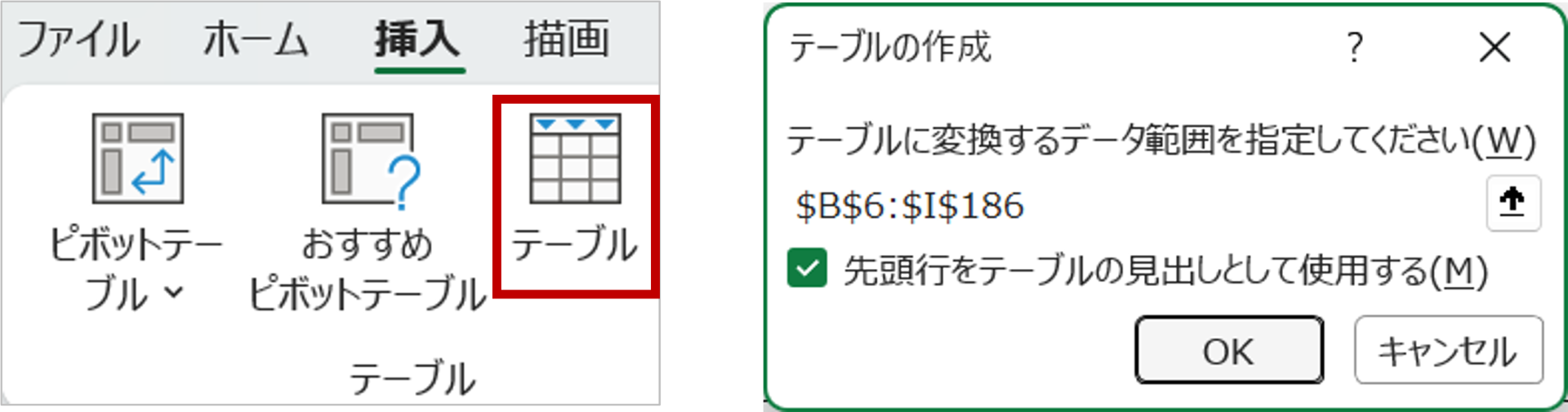
- 表の中の任意のセルを選択する
- [挿入]タブ→[テーブル]グループ→[テーブル]ボタンをクリックする
- 変換する範囲と[先頭行をテーブルの見出しとして使用する]のチェックを確認し、[OK]をクリックする

すでに複雑な書式や結合セルが使われている場合など、表の作りによってはテーブルに変更しにくいことがあります。既存の業務の表は、テーブルに変更してもよいかを確認してから操作しましょう。
5.テーブルにできない表では[セルにフォーカス]機能を使う
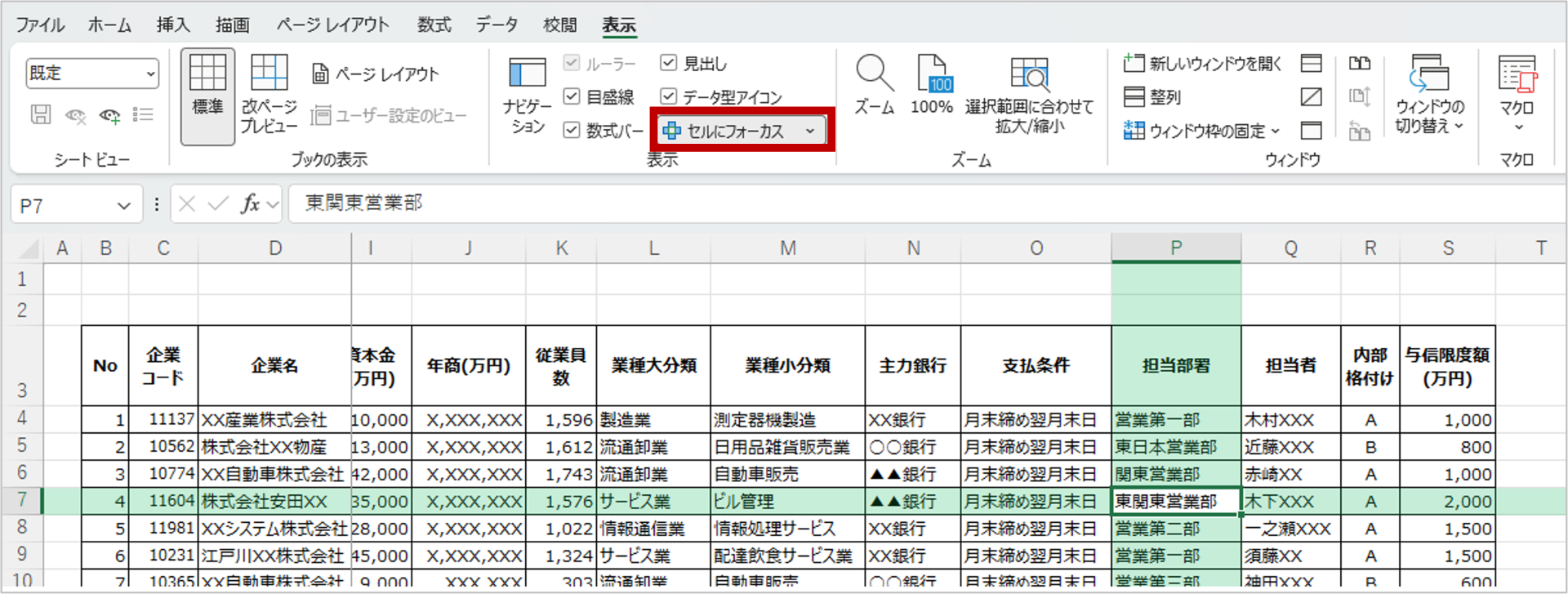
テーブルに変更できない場合は、[セルにフォーカス]を使うと便利です。選択しているセルの行と列が強調されるため、横長の表でも、どの行・どの列を見ているか分かりやすくなります。
- 確認したいセルを選択する
- [表示]タブ→[表示]グループ→[セルにフォーカス]ボタンをクリックする
- Excelのバージョンや更新状況によっては、[セルにフォーカス]ボタンが表示されない場合があります。
お知らせ
<Excelのスキルアップにおすすめ>すきま時間で好きなときに学べる
無料eラーニング学習システムL-TEMPでは、Excelの基本操作からマクロまでレベルに合わせた複数の講座をご用意しています。
好きな時間にどこからでも学べて、10分程度からの講座もあるのですきま時間で学べます。
- 受講料:無料
- 受講期間:お申し込み後から無期限
<Excelのスキルアップにおすすめ>決まった時間に講師から学ぶ
テンプオープンカレッジでは、講師のサポートを受けながら、みんなと学べます。オンライン開催で、全国どこからでもご参加できます。
Excelの基本操作からVBAまでレベルに合わせた複数の講座があり、決まった時間でしっかり学びたい方におすすめです。
キャリアサポート・研修


- 当サイトはパーソルテンプスタッフ(株)がパーソルグループの委託を受けて運営しています