

まなびカンパネラ しごとのこワザ

知らないと損!フォルダー操作の時短ワザ
パソコン業務では、ファイルを探したり、別の場所へ移動したりするために、フォルダーを開く機会がたくさんあります。
フォルダーやファイルを表示・操作するための画面を[エクスプローラー]といいます。今回は、エクスプローラーで使える便利な操作をご紹介します。知っているだけで、毎日のファイル操作がスムーズになります。
フォルダーをもう1つ開く方法の使い分け
資料を見ながら別のフォルダーを開いたり、フォルダー間でファイルを移動したりする場面はよくあります。 フォルダーをもう1つ開く方法は主に3つあり、作業の目的に合わせて使い分けると便利です。
方法1 別のウィンドウでフォルダーを開く
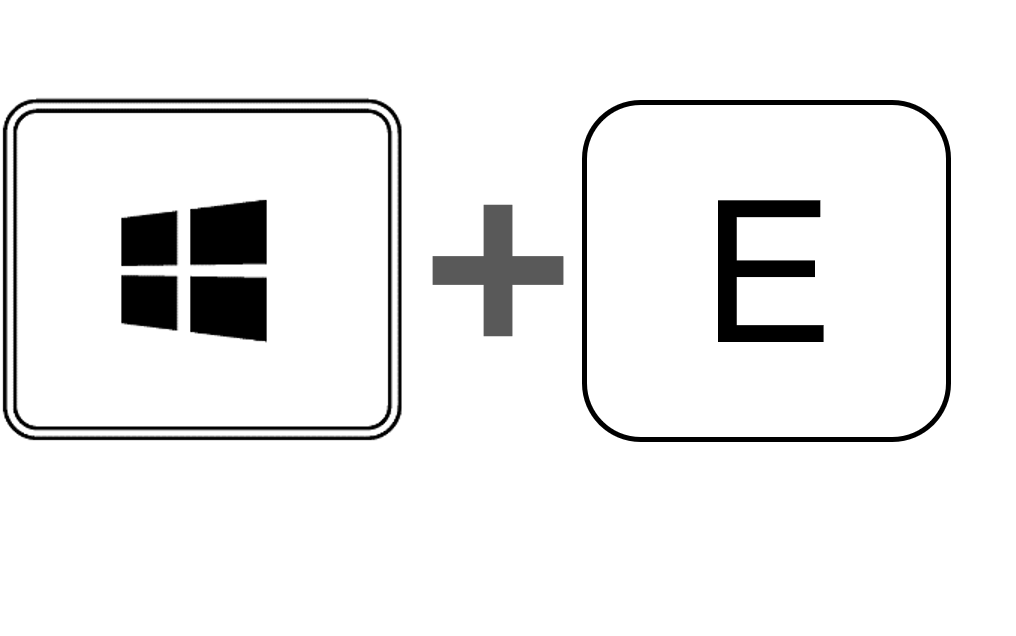
2つのフォルダーを並べて表示したいときは、エクスプローラーを新しいウィンドウで開きます。 [Windows]キー+[E]キー(エクスプローラーの[E])を押すと、新しいエクスプローラーが開きます。
方法2 新しいタブを開く
開いているウィンドウの中で別のフォルダーを開きたいときは、新しいタブを追加します。複数のフォルダーを切り替えながら作業したいときに便利です。
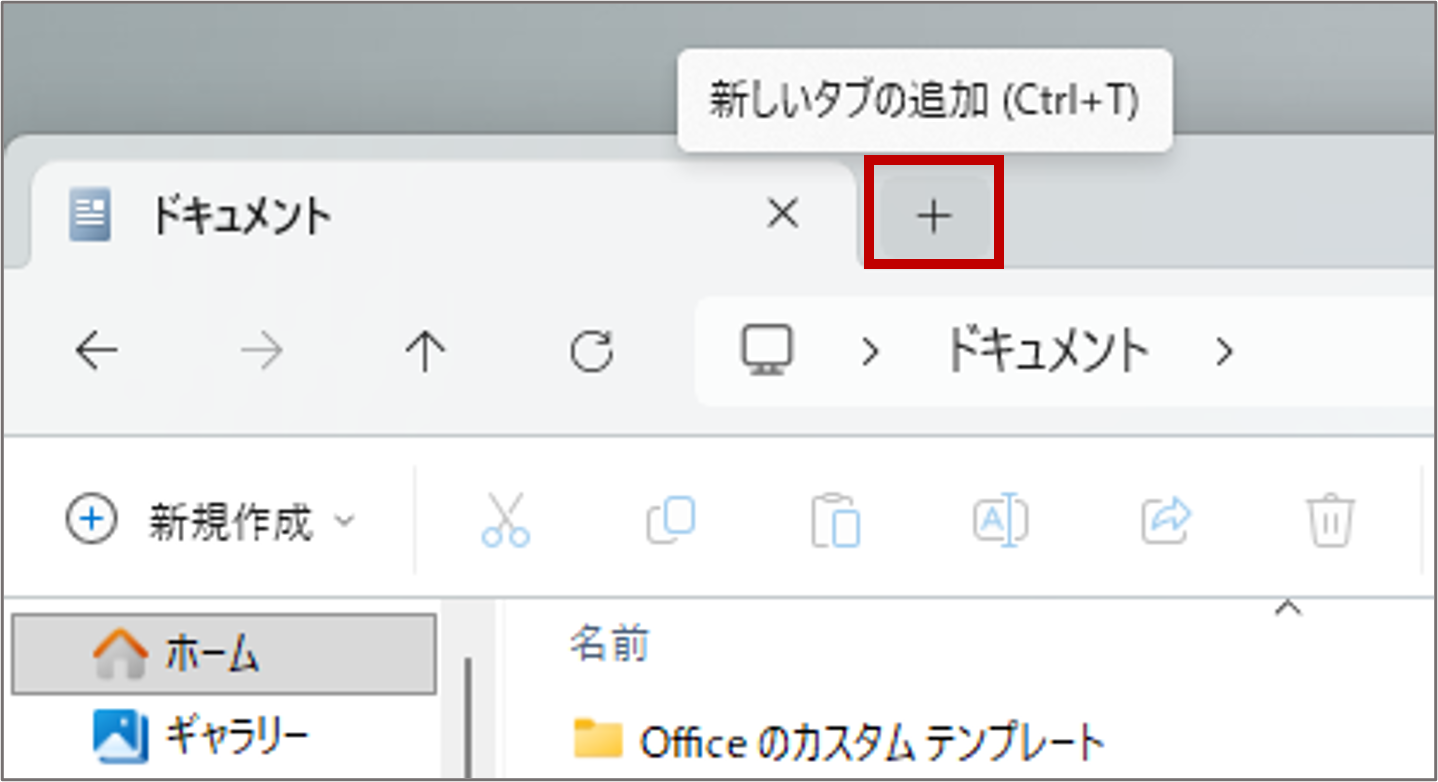
エクスプローラー上部の[+]ボタンをクリックすると、新しいタブが開きます。
Webブラウザーのタブと同じように、複数のフォルダーを切り替えながら作業できます。ウィンドウを増やしたくないときに便利です。
方法3 タブを複製する
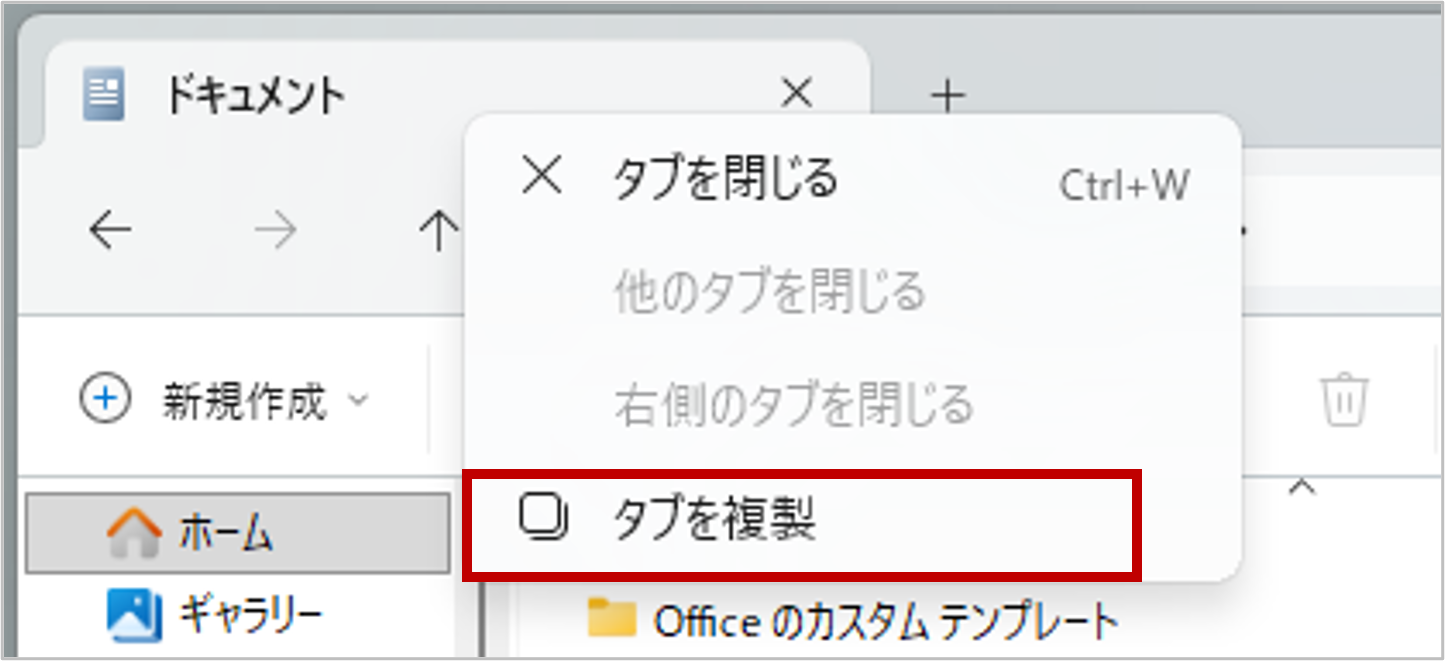
現在開いているフォルダーと同じ場所をもう1つ開きたいときは、タブを複製します。
タブを右クリックし、メニューから[タブを複製]を選択します。同じフォルダーを開いたタブが、もう1つ追加されます。
もとの場所を残したまま別の場所を確認できるため、フォルダーを開き直す手間が省けます。
似ているようで違う[戻る]と[上へ]の使い分け
ファイルを探していると、直前に開いていたフォルダーへ戻りたいときや、1つ上の階層へ移動したいときがあります。
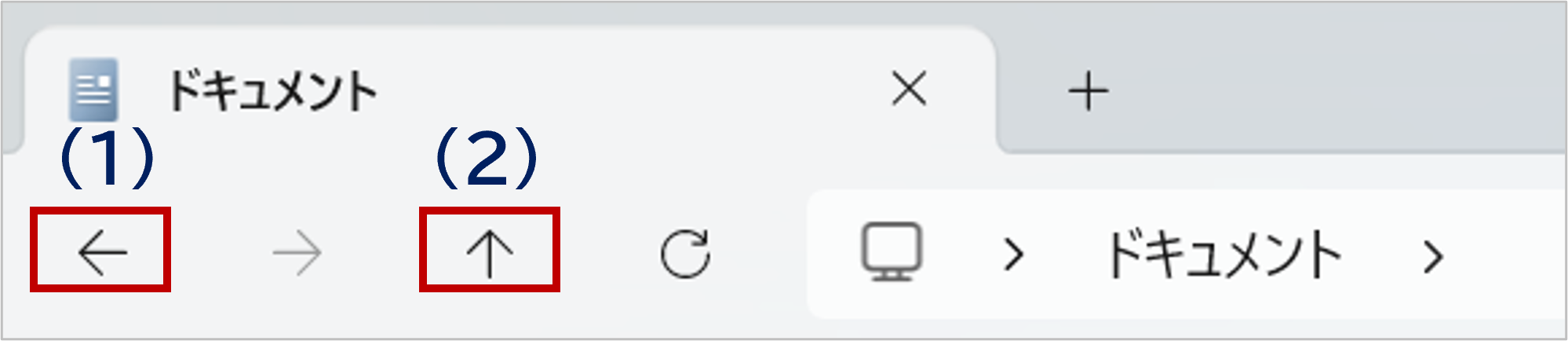
そんなときは、エクスプローラー画面の左上にある[戻る]ボタンと[上へ]ボタンを使い分けると便利です。
(1)[戻る]ボタン
[戻る]ボタンを押すと、直前に表示していた場所へ戻ります。直前の場所が現在のフォルダーの1つ上とは限りません。別の場所から移動してきた場合は、その別の場所へ戻ります。
ショートカットキー: [Alt]+[←]キー または [BackSpace]キー
(2)[上へ]ボタン
[上へ]ボタンを押すと、現在のフォルダーの1つ上の階層へ移動します。
例えば、[ドキュメント]フォルダーの中にある[資料]フォルダーを開いている場合、[上へ]ボタンを押すと[ドキュメント]フォルダーへ移動します。
ショートカットキー:[Alt]+[↑]キー
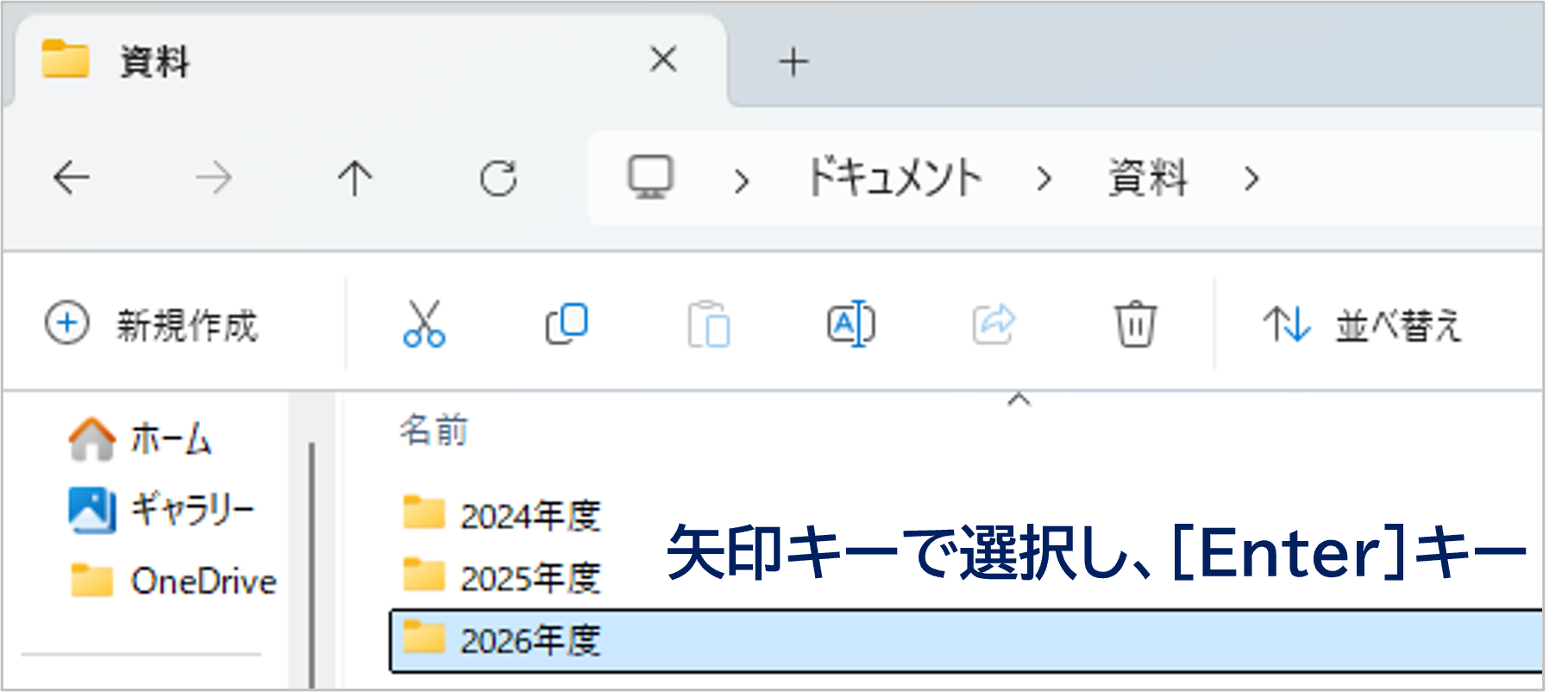
矢印キーで選択し、[Enter]キーで開く
フォルダーやファイルは、ダブルクリックだけでなく、[Enter]キーでも開けます。 開きたいフォルダーやファイルを、[↑]キーまたは[↓]キーで選択して[Enter]キーを押すと、キー操作だけで開くことができます。
お知らせ
<Excelのスキルアップにおすすめ>すきま時間で好きなときに学べる
無料eラーニング学習システムL-TEMPでは、Excelの基本操作からマクロまでレベルに合わせた複数の講座をご用意しています。
好きな時間にどこからでも学べて、10分程度からの講座もあるのですきま時間で学べます。
- 受講料:無料
- 受講期間:お申し込み後から無期限
<Excelのスキルアップにおすすめ>決まった時間に講師から学ぶ
テンプオープンカレッジでは、講師のサポートを受けながら、みんなと学べます。オンライン開催で、全国どこからでもご参加できます。
Excelの基本操作からVBAまでレベルに合わせた複数の講座があり、決まった時間でしっかり学びたい方におすすめです。
キャリアサポート・研修



- 当サイトはパーソルテンプスタッフ(株)がパーソルグループの委託を受けて運営しています