

まなびカンパネラ しごとのこワザ

<Excel>Excelが壊れたと思ったらまず確認したいこと
Excelを開いたときに“いつもと画面が違う”“ボタンが消えた”など、Excelが壊れたのかなと思ったことはありませんか。
実際にはExcelが壊れたわけではなく、表示の設定が変わっているだけの場合がほとんどです。
今回は、よくある症状とその確認方法を紹介します。
事例1 いつもと何か画面が違う
Excelには“標準”、“ページレイアウト”、“改ページプレビュー”の3つの表示モードがあります。画面がいつもと違う場合は、画面右下の表示切り替えボタンを確認してみましょう。
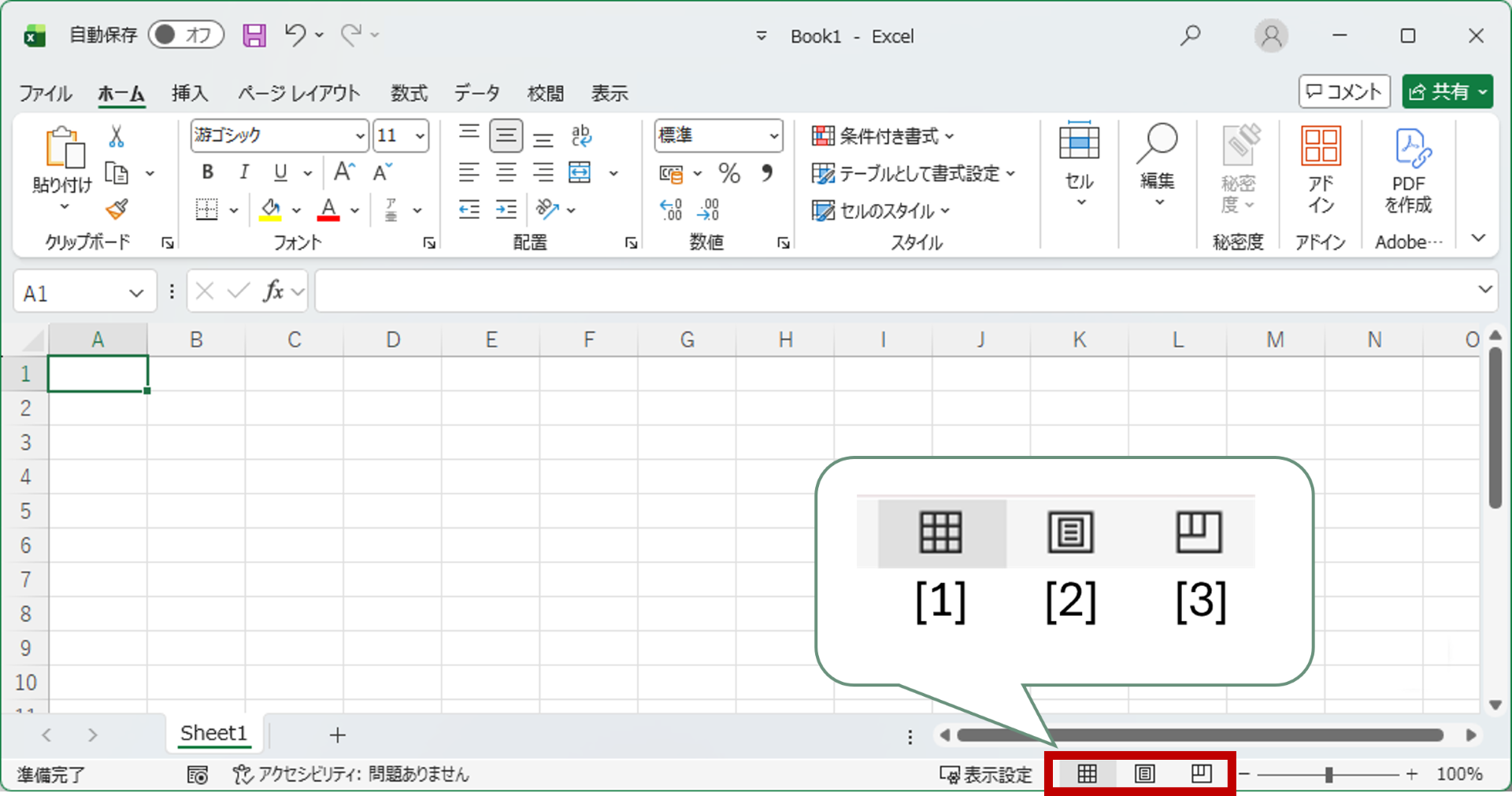
[1]標準
通常の作業で使用する画面です。標準ボタンをクリックすれば、普段の見慣れた画面に戻ります。
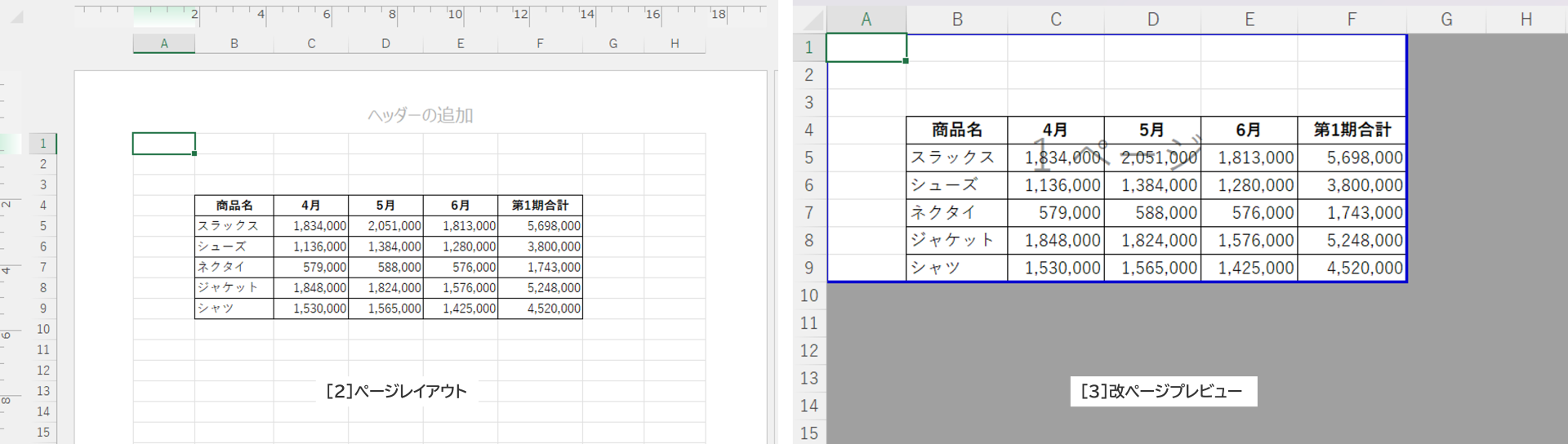
[2]ページレイアウト
余白やヘッダー・フッターが表示されます。印刷結果を確認しながらヘッダー、フッターを編集できます。
[3]改ページプレビュー
青い線や“ページ1”“ページ2”といった表示が現れます。印刷したときのページの区切りを確認・調整することができます。
事例2 画面上部のボタンが表示されない
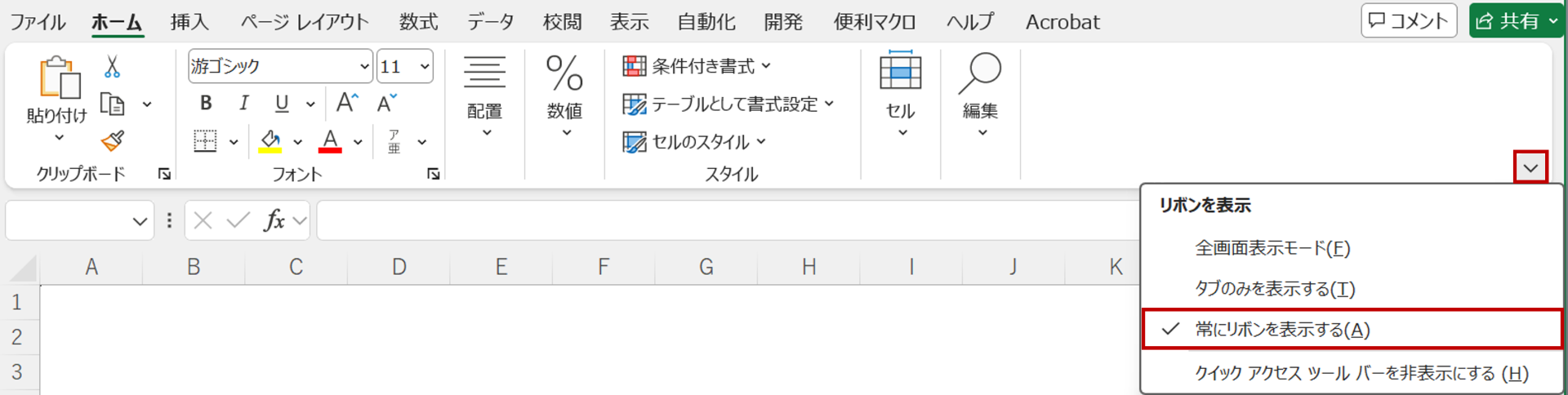
画面上部のメニューやボタンが並んでいる部分を“リボン”と呼びます。
リボンは作業領域を広くするために折りたたむことができるため、設定を変更するとボタンが見えなくなることがあります。
リボンが常に表示されない場合は、ホームタブなど任意のタブをクリックし、リボンが表示されたら、右端にある[∨]ボタンより[常にリボンを表示する]を選択してください。
また、次のショートカットキーでも表示が切り替わります。
[Ctrl]+[F1] リボンの表示・非表示の切り替え
[Ctrl]+[Shift]+[F1] 全画面表示の切り替え
知らないうちにキーを押してしまい、表示が変わることもあります。
事例3 特定の行が表示されない
スクロールしても特定の行が表示されない場合は、行が非表示になっているか、行の高さが“0”になっている可能性があります。
行番号の境界線にマウスポインターを合わせて下へドラッグすると、隠れていた行が表示されることがあります。また、隠れている行の前後の行番号を選択して右クリックし、[再表示]を実行する方法もあります。

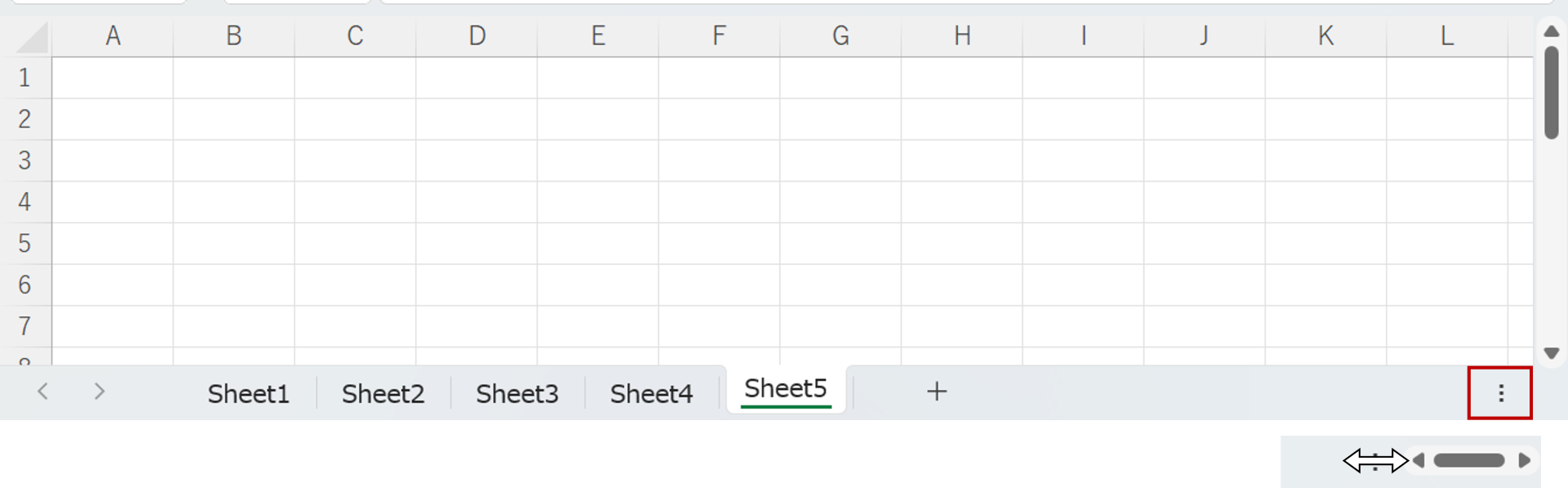
事例4 横スクロールバーが表示されない
横スクロールバーが表示されない場合は、Excelの設定を確認しましょう。
[ファイル]→[オプション]→[詳細設定]→[表示]にある“水平スクロールバーを表示する”にチェックが入っているか確認してください。
(縦のスクロールバーは“垂直スクロールバー”)
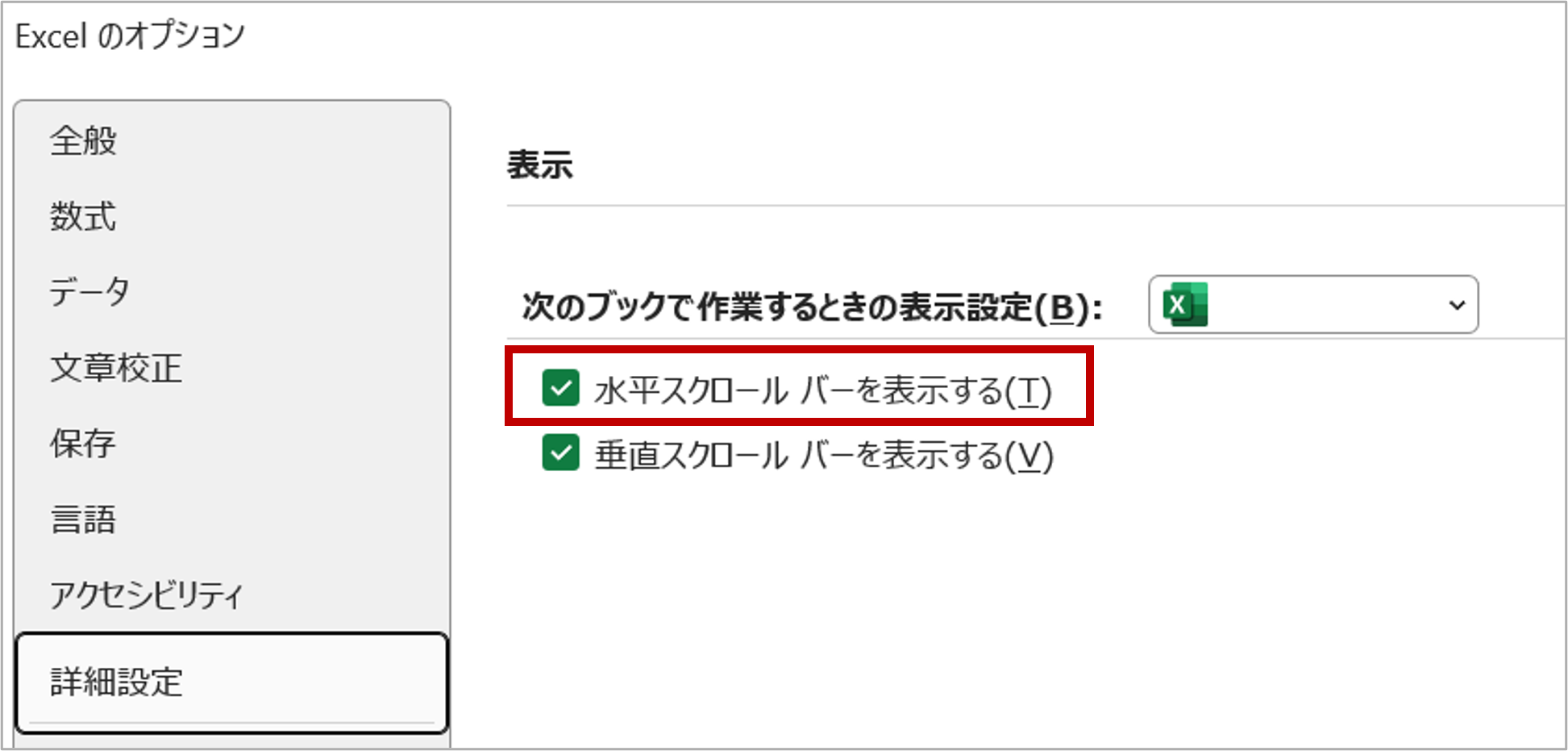
チェックが入っているのに表示されない場合は、スクロールバーの幅が狭くなっている可能性があります。
画面右下の[︙]の上にマウスポインターを合わせ、矢印が表示されたら左へドラッグすると、横スクロールバーが広がります。
Excelが急におかしくなったように見えても、実際には表示設定が変わっているだけの場合がほとんどです。まずは画面の設定を確認してみましょう。それでも改善しない場合は、Excelを再起動するともとに戻ることがあります。
お知らせ
<Excelのスキルアップにおすすめ>すきま時間で好きなときに学べる
無料eラーニング学習システムL-TEMPでは、Excelの基本操作からマクロまでレベルに合わせた複数の講座をご用意しています。
好きな時間にどこからでも学べて、10分程度からの講座もあるのですきま時間で学べます。
- 受講料:無料
- 受講期間:お申し込み後から無期限
<Excelのスキルアップにおすすめ>決まった時間に講師から学ぶ
テンプオープンカレッジでは、講師のサポートを受けながら、みんなと学べます。オンライン開催で、全国どこからでもご参加できます。
Excelの基本操作からVBAまでレベルに合わせた複数の講座があり、決まった時間でしっかり学びたい方におすすめです。
キャリアサポート・研修




- 当サイトはパーソルテンプスタッフ(株)がパーソルグループの委託を受けて運営しています