

まなびカンパネラ しごとのこワザ

地味に役立つ操作の繰り返しができるキー
日々の業務の中で、複数箇所を太字にしたり、列を挿入したりと、同じ操作を何度も繰り返して時間がかかることはありませんか。
そのような場面で役立つのが F4キー(※)です。F4キーを使うと、同じボタンを何度もクリックする必要がなくなり、作業効率が大きく向上します。直前の操作を繰り返せるF4キーは、別のシートや別ブックでも同様に活用できます。
今回は、そんなF4キーが活躍する便利な場面をご紹介します。
- F4キーはキーボード上部にあり、ノートPCではFnキーと組み合わせて使用する場合があります。
F4キーを使って書式(色・太字・罫線)を繰り返す方法
[ホーム]タブの[フォント][配置][数値]グループで行う書式設定は、F4キーで繰り返すことができます。

例:太字の繰り返し
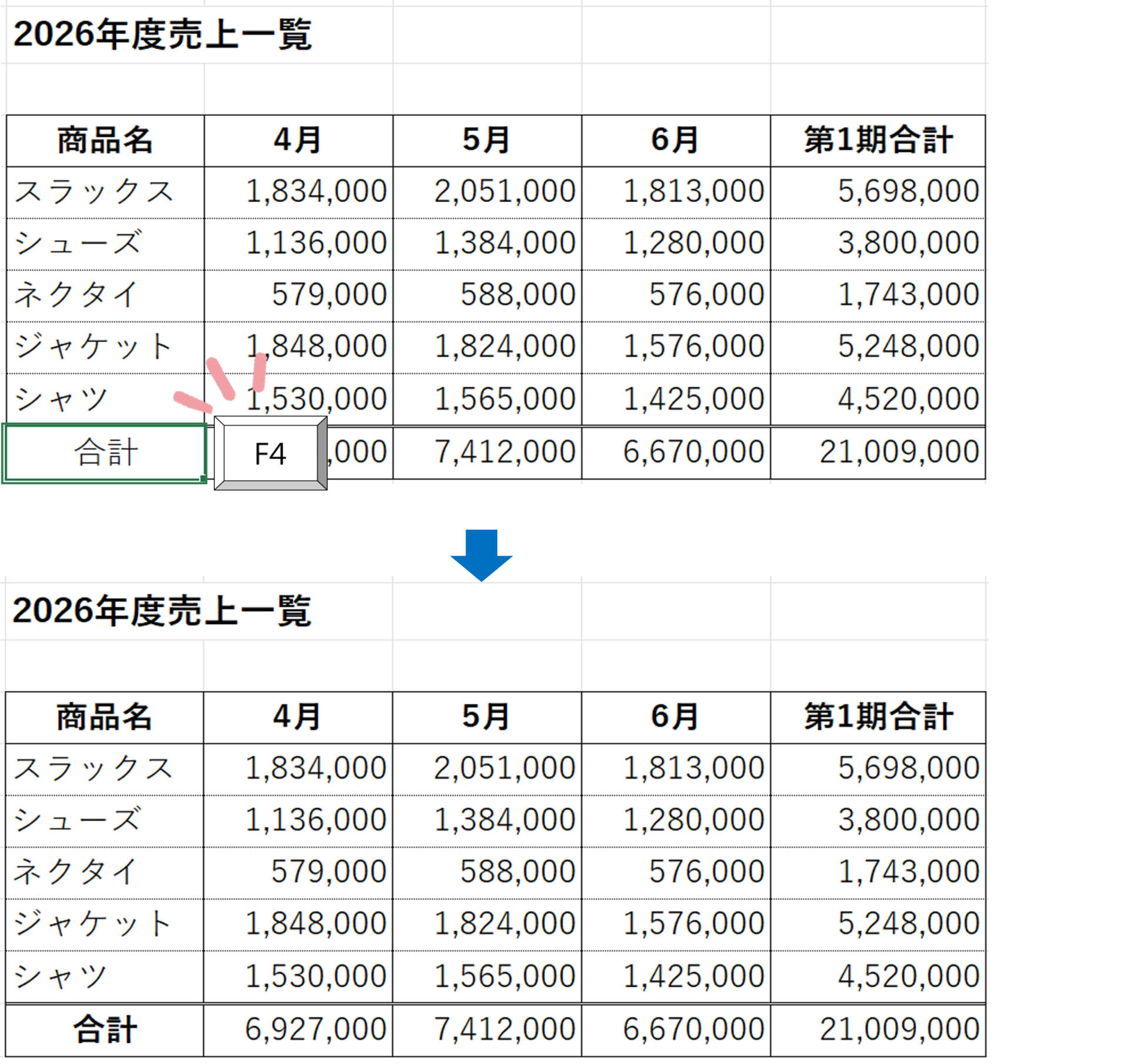
表のタイトルや列見出し、“合計”のセルを太字にする場合、まず表のタイトルを太字に設定します。
次に列見出しを選択してF4キーを押すと、直前の太字設定が繰り返されます。
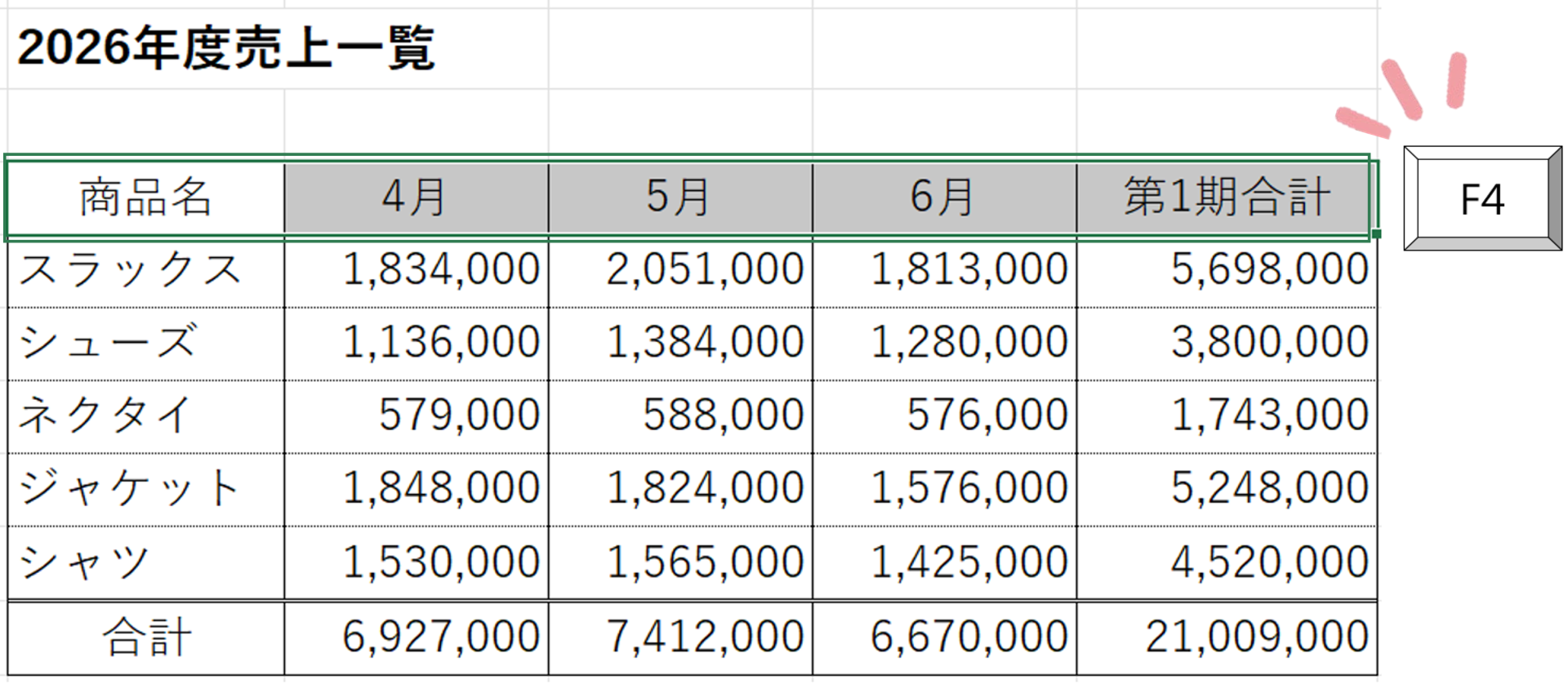
続いて“合計”のセルを選択し、再度 F4 キーを押せば太字が適用されます。
例:表示形式(桁区切り)の繰り返し
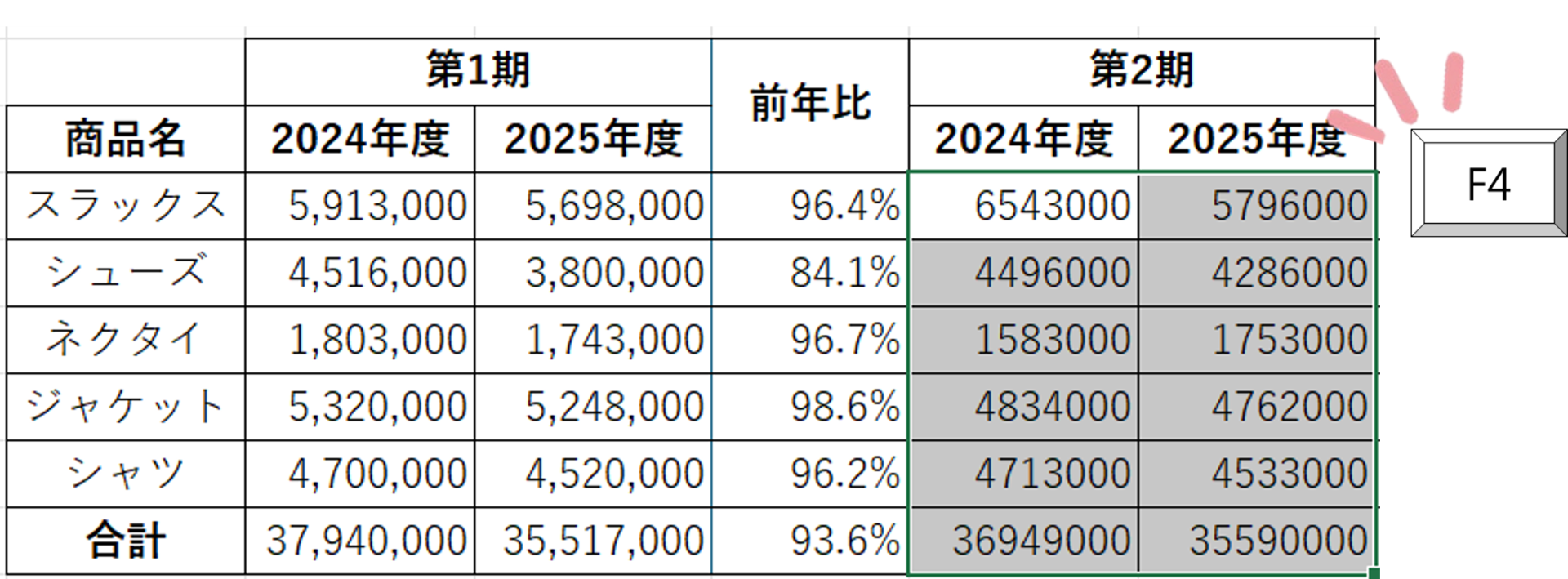
第1期の金額欄を桁区切りに設定したあと、第2期の金額欄を選択しF4キーを押すと桁区切りが設定されます。
例:罫線の繰り返し
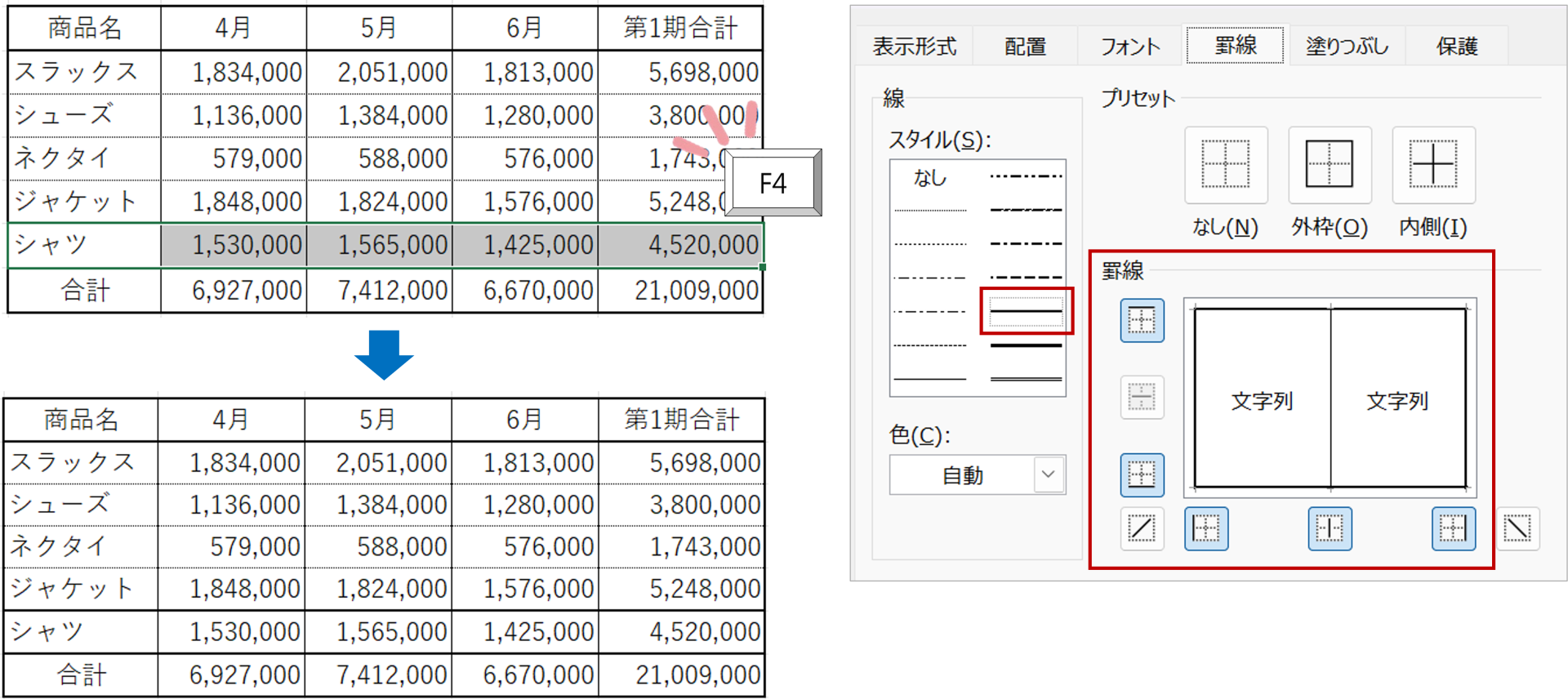
罫線の場合は、罫線の設定すべてがまとめて繰り返されます。
そのため、F4キーを使うと、繰り返し前のセルとまったく同じ罫線の状態がそのまま適用されます。
例えば、下の図のように列見出しに下太罫線を設定します。
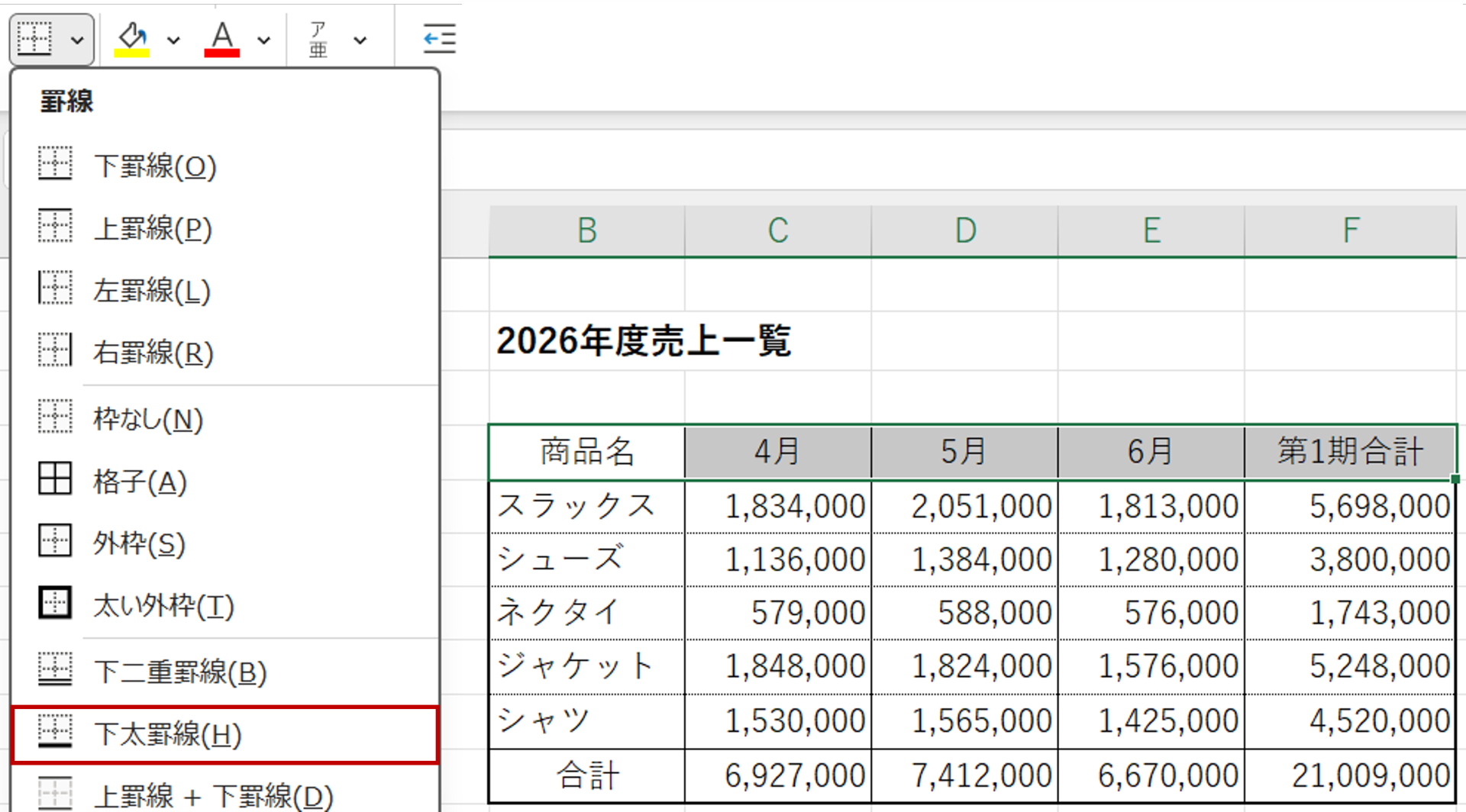
下太罫線を設定したい範囲を選択してF4キーを押すと、列見出しに設定されている罫線がすべて反映されます。その結果、意図していない上側の太罫線も設定されてしまうことがあります。
F4キーを使って列や行の挿入を繰り返す方法
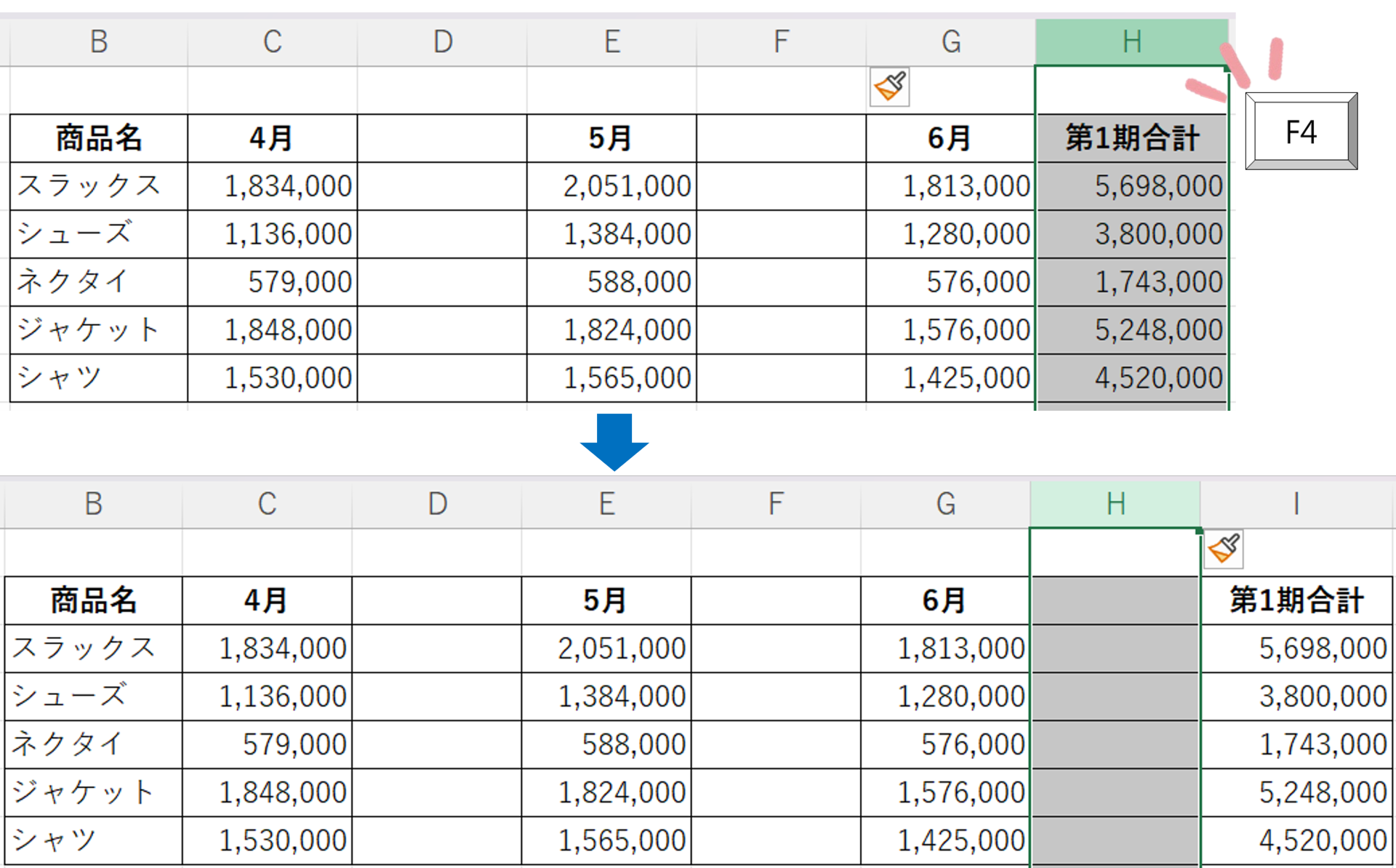
複数箇所へ列や行の挿入するときも、F4キーを使うと簡単です。
F4キー活用のポイント
F4キーは“直前の1回の操作のみ”繰り返しができます。
複雑な一連の操作や文字や数値の入力は繰り返すことができません。
また、直前操作のあとに別の操作を挟んだり、選択する対象(セル/行/列/図形など)が変わると、意図どおりに繰り返されないことがあります。
お知らせ
<Excelのスキルアップにおすすめ>すきま時間で好きなときに学べる
無料eラーニング学習システムL-TEMPでは、Excelの基本操作からマクロまでレベルに合わせた複数の講座をご用意しています。
好きな時間にどこからでも学べて、10分程度からの講座もあるのですきま時間で学べます。
- 受講料:無料
- 受講期間:お申し込み後から無期限
<Excelのスキルアップにおすすめ>決まった時間に講師から学ぶ
テンプオープンカレッジでは、講師のサポートを受けながら、みんなと学べます。オンライン開催で、全国どこからでもご参加できます。
Excelの基本操作からVBAまでレベルに合わせた複数の講座があり、決まった時間でしっかり学びたい方におすすめです。
キャリアサポート・研修




- 当サイトはパーソルテンプスタッフ(株)がパーソルグループの委託を受けて運営しています